

精准操控:SolidWorks 曲线绘制全流程指南
在机械设计与制造领域,三维模型的质量直接决定了产品的功能性与美观度。而在构建这些模型的基石中,曲线(Curves)扮演着的角色。它们不仅是装配体的约束基准,更是实现复杂曲面建模。这篇文章将深入探讨如何在 SolidWorks 中高效、准确地绘制曲线,从基础操作到高级技巧,为设计师提供一份详实的操作手册。
曲线在 SolidWorks 中作用
曲线是连接几何体之间、或连接曲面与平面元素。一个出色的建模流程始于精准的曲线设计。
1. 基准建立:曲线的中心线常作为后续曲面展开、拉伸或旋转的起始位置。
2. 复杂曲面生成:凭借“扫掠”(Sweep)或“旋转”(Revolve)特征,得以将曲线与截面或轴结合生成复杂的实体或曲面。
3. 辅助平面构建:利用曲线自动生成平面(Plane),简化复杂的图面尺寸标注工作。
4. 约束传递:在装配环境中,曲线常用于传递运动约束或定位基准。
SolidWorks 曲线绘制基础操作
在开始绘制前,需打开 SolidWorks 工作空间,激活“插入”(Insert)选项卡,并选择“曲线”(Curve)工具。
1 创建基础直线与样条曲线
直线(Straight Line):适用于简单的线性路径,如孔位、螺栓孔轨迹或简单的装饰线。
样条曲线(Spline):这是最强大的工具之一。它允许用户经由鼠标拖拽创建平滑、非线性的路径,非常适合模拟自然形态或复杂的运动轨迹。
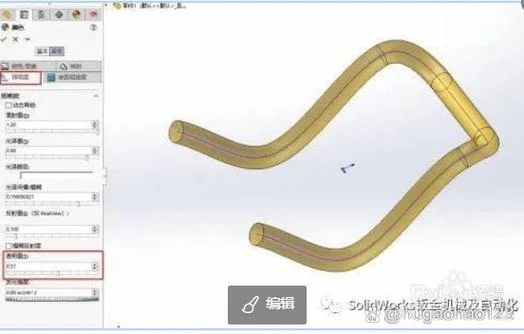
操作提示:在绘制复杂造型时,常需取消“显示样条”的显示选项,以便观察曲线本身的形状,避免误将曲线误为面。
2 智能曲线(Smart Curve):自动捕捉参考线
在 SolidWorks 中,智能曲线是提升绘图效率功能。它允许用户直接将曲线附着到当前的参考线上,并自动调整曲线的形状以贴合参考线的几何特征。
操作步骤:
1. 进入“插入” -> “曲线” -> “智能曲线”。
2. 鼠标点击参考线(台阶面、圆柱面或平面)。
3. SolidWorks 将自动生成一条曲线,并自动优化其形状以贴合参考线。
数据说明表格:智能曲线能显著提升复杂路径的绘制速度。
| 参考线类型 | 适用场景 | 绘制特长 |
|---|---|---|
| 台阶面/平面 | 装配定位、对称结构 | 自动捕捉台阶高度和平面度,生成完美的中心线。 |
| 圆柱面 | 轴对称结构、轮辐 | 自动识别圆柱轴心,生成旋转对称曲线。 |
| 曲面 | 异形结构、曲面配合 | 智能曲线可自动贴合曲面轮廓,生成非球面路径。 |
曲线与特征的结合:从线到面的转化
绘制的曲线只是步,如何经过特征将其转化为具有实际意义的几何体,是后续设计。
1 扫掠(Sweep)—— 从线生成实体
将曲线与截面曲线结合,通过扫掠生成旋转体。操作路径:
1. 绘制基础曲线(如螺旋线)。
2. 选择“插入” -> “扫掠”。
3. 在“扫掠命令”对话框中,选择“截面曲线”并点击“选择曲线”。
4. 调整扫掠轴和扫掠方向。
数据说明表格:扫掠操作生成的实体体积与参数直接相关。
| 参数设置 | 说明 |
|---|---|
| 扫掠轴 | 定义曲线的旋转中心线(与参考线重合)。 |
| 扫掠方向 | 控制曲线的旋转角度,决定生成的实体形状。 |
| 扫掠类型 | 可配置为“旋转”(Revolve)、“扫掠”(Sweep)或“扫掠 + 旋转”。 |
2 旋转(Revolve)—— 从线生成曲面
将曲线与平面结合,生成旋转曲面,常用于制造齿轮、轴承座等机械零件。操作路径:
1. 绘制旋转轴(与参考线一致)。
2. 选择“插入” -> “旋转” -> “旋转曲面”。
3. 点击“曲线”按钮,选择要旋转的曲线。
4. 设置旋转角度(为 360 度)。
数据说明表格:旋转曲面的表面积与角度呈正相关。
| 参数设置 | 说明 |
|---|---|
| 曲线选择 | 必须选择一条闭合或非闭合的曲线作为旋转路径。 |
| 旋转角度 | 默认 360°,用于生成完整旋转体;也可指定角度生成特定扇形曲面。 |
| 曲面类型 | 可选择“旋转曲面”或“旋转曲面 + 旋转轴”以增强可视性。 |
高级技巧与注意事项
为了确保曲线绘制的精度与工程质量,建议遵循以下规范:
1. 平滑与连续性:在绘制连续路径时,注意曲线的 连续性(曲率连续性),避免不合理的尖角,这对减少应力集中。
2. 显示控制:绘制完成后,务必将曲线显示设置为“关闭”(Off),除非需要观察形状,否则过多的曲线会干扰对主要模型的判断。
3. 单位一致性:在开展扫掠或旋转计算前,请确保长度单位统一(如全部使用毫米或米),避免单位换算错误导致尺寸偏差。
4. 命名规范:为曲线赋予有意义的名称(如 `Shaft_Spline_Top`),以便在后续的装配和特征管理中快速调用。
SolidWorks 中的曲线绘制不仅是手部操作的练习,更是逻辑思维与工程意识的体现。从基础的直线到基于参考线的智能曲线,再到复杂的扫掠与旋转曲面,每一步操作都承载着对几何精度的追求。
掌握科学的曲线绘制方法,不仅能大幅提升建模效率,更能确保产品的结构强度、运动精度及美学表现。希望这篇文章提供的指南能成为您设计过程中的得力助手,助您在三维空间中构建出更加精准、出色的机械杰作。