

CDR 虚线如何精准绘制:从基础操作到进阶技巧全解析
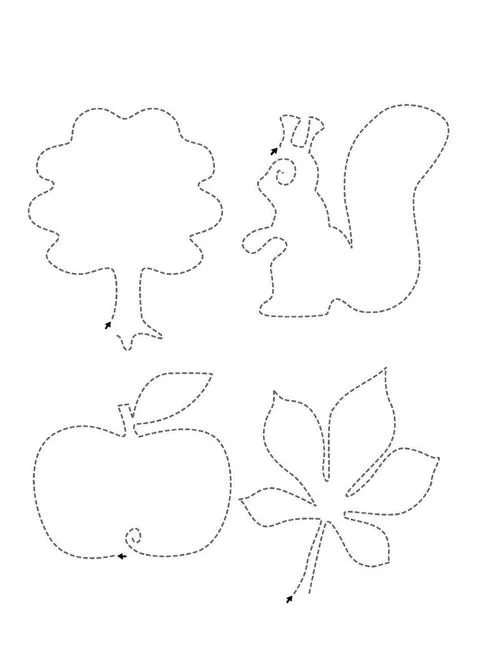
在工程制图、CAD 绘图及各类技术文档中,虚线(Break Line) 是最常用的线条类型之一。它主要用于表达不可见轮廓线、断裂处的轮廓线、尺寸线、中心线、对称线以及旋转剖视图中的轮廓线等。
对于初学者而言,难以快速掌握虚线的画法;而对于经验充足的绘图者,则需将其视为提升绘图效率与专业度技能。这篇文章将深入探讨 CDR(CorelDRAW)中虚线的绘制逻辑、操作步骤,并结合数据说明,一份高质量的操作指南。
理解虚线逻辑
在 CDR 中,虚线并非随意画出的线段,而是由一系列“长划”和“短划”交替组成的图线。这种视觉上的间隔设计,在工程规范中有着严格的含义:体现被遮挡的物体轮廓或断开的部分。
长划与短划的比例:比例为 3:1(即长划长度是短划长度的三倍)。
间距要求:长划与短划之间的间隙应保持一致,且短划长度不宜过大,以免产生视觉上的断开感。
掌握这些底层逻辑,是绘制高质量虚线的步。
CDR 中虚线的标准绘制流程
在 CDR 软件中,虚线的绘制并非直接通过“形状工具”下拉菜单,而是需要结合“形状工具”与“属性”设置。下面呢是标准操作流程:
创建形状
,选中 “形状工具” (Shape Tool)。在画布上点击并拖动鼠标,绘制出一个矩形或圆形。设置线条样式
在工具栏中,找到 “形状样式” (Shape Styles) 面板。 在左侧样式列表中,点击 “虚线” (Dashed) 选项卡。 在右侧属性面板中,您可以精确调整: 长划长度 (Long dash length):建议设置为 3。 短划长度 (Short dash length):建议设置为 1。 间距 (Spacing):建议设置为 1.5 或 2。 线型 (Line style):确保勾选 “虚线” 选项。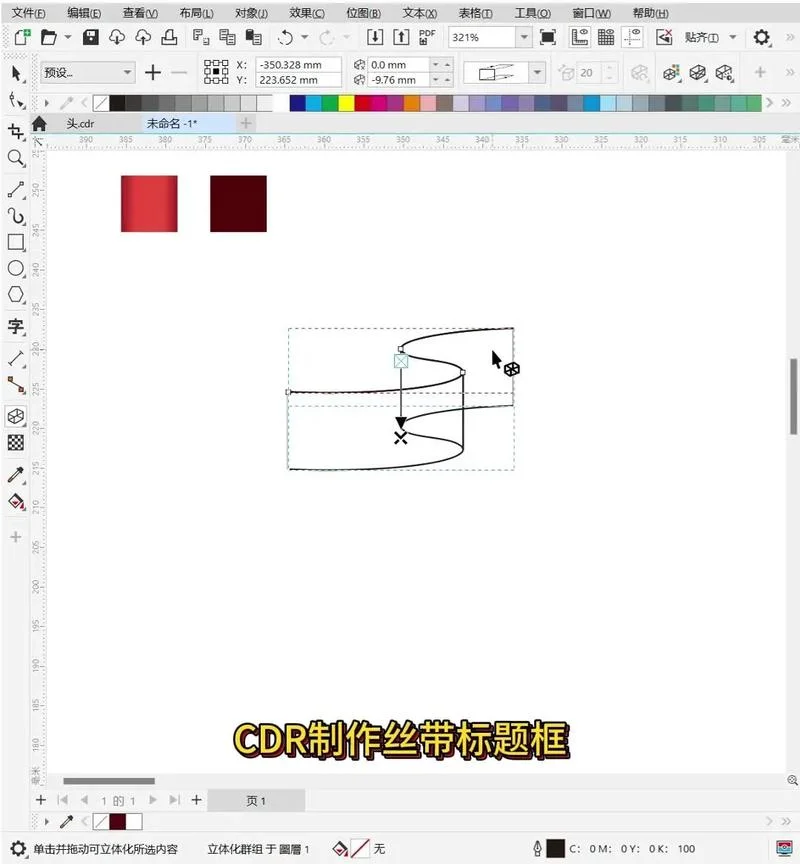
应用与调整
选中刚才绘制的形状,如果线条样式不符合要求,可点击工具栏中的 “线” (Line) 图标,重新应用虚线样式。此时,您可以根据实际工程需求,通过输入数值或选择预设样式(如 "3/1"、"1/1" 等)来微调视觉效果。实战数据说明:虚线绘制标准规范
为了量化虚线的绘制标准,避免手绘或简单拖动产生的不规范现象,下面呢是基于主流工程制图标准(如 GB/T 4456.1 或 ISO 标准)整理的数据规范表,适用于 CDR 绘图设置。
| 项目参数 | 标准数值/说明 | 目的/作用 |
|---|---|---|
| 长划长度 | 3 倍 于短划长度 | 增强虚线的连续性,避免产生“断点”错觉 |
| 短划长度 | 1 倍 (设为 1) | 保持视觉节奏,防止线条过于密集 |
| 间距 | 1.5 ~ 2.0 单位长度 | 保证长划与短划之间的呼吸感,符合视觉舒适区 |
| 线宽 | 1 ~ 2 磅 (视项目而定) | 虚线不应过细,否则在低分辨率下难以辨认 |
| 颜色 | 黑色 | 唯一允许的颜色,确保在图纸中的可读性 |
| 端点处理 | 直线或圆角 | 端点必须封闭或明确断开,不可悬空 |
数据解读示例:
若您的工程图比例为 1:1000,且短划长度设为 1mm,则整条虚线由 3 段 3mm 的实线、1 段 1mm 的短线(共 10mm 长)和 1.5mm 的间隔 组成。
进阶技巧与常见误区
如何绘制“点划线”与“双虚线”?
CDR 提供了充足的细分线型: 点划线:长划与短划交替,但短划长度较短(如 0.5),适合表示中心线或辅助线。 双虚线:由两组不同的虚线间隔组成,常用于体现对称轴或特定的断裂处。避免的常见误区
误区一:手动拖动线段:初学者常直接拖动鼠标画虚线,这会导致长划和短划比例失调,间距不均,且难以实现精确控制。 对策:始终使用“形状样式”面板,输入精确数值。 误区二:间距过小:过度压缩间距会导致视觉上的“短划”过长,让人误以为这是实线,降低了图纸的清晰度。 对策:参考表格中的间距数据,保持 1.5 倍左右 的对比度。 误区三:端点未封闭:在坡道视图或复杂断裂处绘制虚线时,未将末端连接回起点。 对策:确保虚线两端通过“连接工具”或“矩形填补”形成闭环,除非明确标注为断开。在 CDR 中绘制虚线,不仅是掌握软件功能的过程,更是理解工程制图语言的过程。通过严格遵循 3:1 的比例、1.5 左右的间距 以及 统一的线宽 标准,您能够快速、精准地完成各类图纸的绘制任务。
掌握这些核心参数后,无论面对复杂的机械结构还是精细的标注布局,您都将能够游刃有余地利用虚线表达实体的隐蔽部分,从而显著提升绘图质量与工作效率。建议您在实际工作中定期对照标准数据表开展自查,确保每一处线条都符合规范。