

VSO2016 流程图绘制指南:从空白纸张到专业文档的完整路径
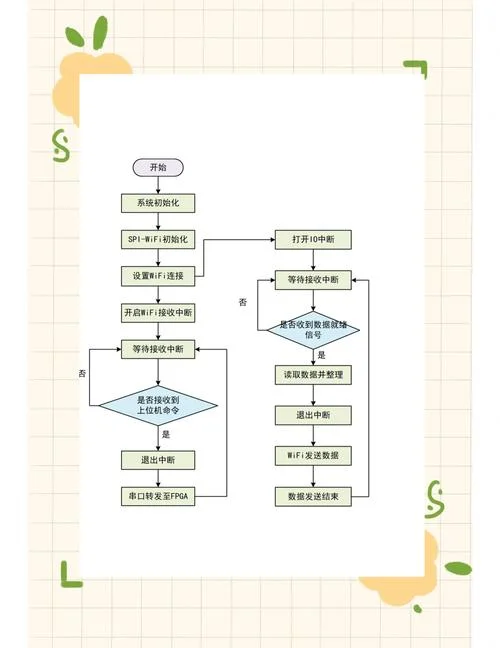
在数字化转型的浪潮中,流程图(Flowchart)已成为企业流程优化、系统设计文档及数据分析报告载体。不过,对于初学者而言,如何从零开始绘制专业、美观且逻辑清晰的流程图,是一个充满挑战的关卡。Visio 2016 作为微软长期以来的专业绘图工具,凭借其强大的图形组件库和“拖拽式”操作逻辑,成为众多用户的首选。这篇文章将深入解析在 Visio2016 中绘制高质量流程图的全流程,涵盖准备工作、连接线与形状的选择、样式美化以及数据可视化技巧。
前期准备:构建绘图环境
在开始绘制之前,良好的工作环境是高质量输出的基石。
1. 软件安装与初始化
确保已安装 Visio2016 专业版。启动软件后,建议初始化图形组件库,这将自动加载数百种标准形状(如圆角矩形、菱形、文本框等),大幅减少手动寻找形状的时间。
2. 设置画布布局
流程图包含复杂的层级关系,因此合理的布局。
比例尺:建议将比例尺设置为 `1:1`,确保流程图中的每一个元素都能清晰地对应到实际物理对象或逻辑节点上。
网格辅助:开启网格视图,利用网格线引导形状的移动,确保线条连接精准无误。
页面设置:根据项目需求调整纸张大小(如 A4, Letter),并设置合适的页面边距,避免内容溢出。
核心绘制:连接线与形状的选择
流程图的灵魂在于线条的流畅与节点的逻辑。
连接线绘制技巧
自动连接:选中两个形状,按住 `Ctrl` 键点击连接线位置,系统会自动生成直线或曲线连接,这是最快捷的方法。 手动绘制:若需自定义路径,可使用“绘图工具”中的“直线”或“贝塞尔曲线”工具,轻轻点击即可调整弧度,使其符合实际逻辑流向。 样式规范:统一利用实心线而非虚线(除非表示隐藏或未完成状态),颜色建议统一为深蓝或黑色,搭配粗边框以增强可读性。符号形状库应用
Visio 内置了充足的符号库,下面呢是绘制常见流程节点的标准形状:| 节点类型 | 形状名称 | 功能描述 |
|---|---|---|
| 开始/结束 | 圆角矩形 | 表示起始点(Process Start)或终止点(Process End)。 |
| 开始/结束 | 菱形 | 显示判断点(Decision),内部包含"True/False"或"是/否”。 |
| 开始/结束 | 平行四边形 | 显示输入(Input)或输出(Output)。 |
| 开始/结束 | 圆角矩形 | 表明处理步骤(Process)。 |
| 开始/结束 | 文本框 | 用于补充一下、备注或填写负责人姓名。 |
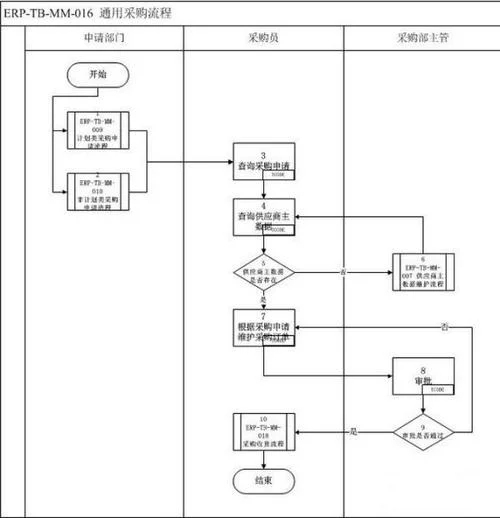
重要数据说明:节点分布与处理效率
在大型复杂流程中,过多的判断节点(菱形)会导致流程倒挂(Topological Sort Error),即线条无法从下往上连接。
> 数据对比表:
> | 节点类型 | 形状 | 适用场景 | 代码生成建议 (VBA) |
| :--- | :--- | :--- | :--- |
| 判断节点 | 菱形 | 逻辑分支(如:如果订单金额>5000) | `If OrderAmount > 5000 Then` |
| 处理节点 | 圆角矩形 | 具体操作步骤(如:录入订单信息) | `Process "Order Entry"` |
| 输入节点 | 平行四边形 | 数据接收(如:用户输入姓名) | `Input "Name"` |
| 输出节点 | 平行四边形 | 结果展示(如:生成报表) | `Output "Report"` |
| 结束节点 | 圆角矩形 | 流程终止 | `End` |
样式美化:打造专业文档
一张好看的流程图能显著提高阅读者的理解速度。
1. 形状编辑
选中任意形状,点击“形状”选项卡中的“形状编辑”按钮,可以在形状内部直接修改文本内容。
2. 样式与颜色统一
边框与填充:为所有形状统一设置边框粗细(建议 1pt 或 2pt)和填充颜色。
字体:推荐使用微软雅黑或 Arial,字号建议设置为 12pt 或 14pt,确保关键文字清晰可见。
连接线样式:可利用“工具”->“连接线”->“边框和填充”属性,设置线宽和颜色,使线条更加精致。
3. 动画与交互(进阶)
对于演示流程,可以使用“动画”工具在关键节点添加闪烁效果,提示用户注意;或使用“交互”功能设置触发器,实现点击跳转或条件分支。
常见问题与解决方案
在绘制过程中,用户常遇到以下问题:
问题:线条交叉重叠
对策:在连接线路径上右键选择“属性”,将“线宽”调整为较粗值(如 2.5pt),或在交叉处采用“加粗”或“断开”操作符。
问题:形状无法连接
对策:检查两个形状是否在同一个页面,且连接线方向正确(必须从左到右或从上到下)。
问题:缺乏视觉层次
对策:利用“图层”管理功能,将起始节点置于底层,复杂处理节点置于顶层,利用颜色深浅区分流程阶段。
运用 Visio2016 绘制流程图不仅仅是选择一个工具,更是一门关于逻辑表达与视觉设计的艺术。经过掌握上面这些关于形状选择、连接技巧、样式美化及数据可视化的知识,您可以轻松将抽象的业务逻辑转化为直观、专业的文档。
随着业务需求的日益复杂,从简单的“流程图”向“智能决策支持系统”演进,未来的 Visio 用户将更多地结合大数据模型,让流程图成为企业智慧大脑的具象化体现。希望这篇文章能扎实的实战指导,助您绘制出令人眼前一亮的专业流程图。