

CAD 画圆弧:从零基础到精通的实用指南
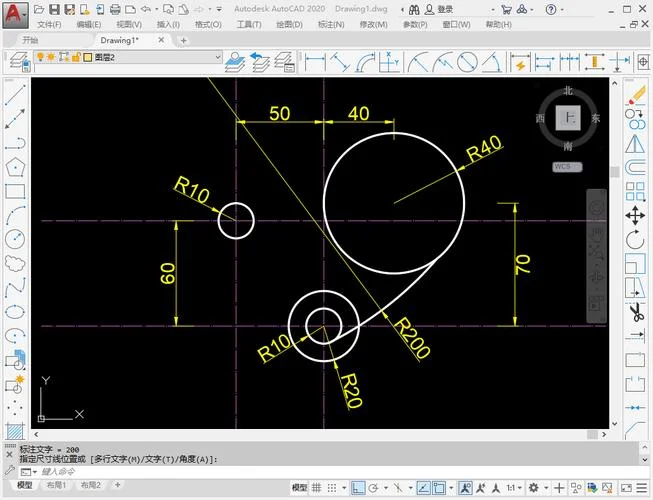
在计算机辅助设计(CAD)领域,圆与圆弧是几何图形中最基础也最常用的元素。无论是在绘制复杂机械零件、建筑施工图纸,还是进行汽车工业设计时,CAD 画圆弧都是技能。掌握这一技能,不仅能大幅降低绘图效率,更能显著提升图纸的专业度与可制造性。这篇文章将深入探讨从原理到实操的完整流程,并整理关键数据说明。
核心原理:理解圆弧的本质
在动手之前,理解 CAD 中圆弧的几何定义。
CAD 中的圆弧并非指现实生活中的一圈圈圆(即半径恒定、圆心固定的圆),而是指圆上的一段弧。它由两个要素定义:
1. 控制点 (Control Point):定义圆弧的轨迹。
2. 半径 (Radius):定义圆弧的曲率大小。
根据控制点与圆心之间的相对位置,圆弧核心分为两类:
凸圆弧 (Convex):圆心位于弧的“内侧”,常用于绘制外轮廓。
凹圆弧 (Concave):圆心位于弧的“外侧”,常用于绘制内孔或隐藏线。
常用绘制方法详解
在 CAD 软件(如 AutoCAD, SolidWorks, CATIA 等)中,画圆/圆弧的方法多种多样,根据需求选择最合适的工具。
| 方法名称 | 适用场景 | 优势特点 |
|---|---|---|
| 圆心 + 半径绘制 | 标准圆形、已知确切圆心的圆 | 操作直观,适用范围最广。 |
| 两点绘制 | 已知圆上两个点的圆弧 | 可画出任意圆心位置的圆弧,灵活性高。 |
| 三点绘制 | 已知圆上三个点或弧上的三点 | 用于精确绘制三点共线且共圆的圆弧。 |
| 坐标系绘制 | 利用基准轴快速定位 | 适合处理局部坐标系下的几何图形。 |
| 捕捉与极坐标 | 复杂工程图纸 | 结合捕捉点与极坐标输入,精准度高。 |
案例演示:利用“两点”方法绘制任意圆弧
假设我们需要画一个圆心不在坐标原点,且半径为 50mm 的圆弧,起始点为 A(100, 200),终止点为 B(150, 250)。
1. 设置坐标:输入 `100, 200` 作为起点,`150, 250` 作为终点。
2. 选择工具:点击绘图工具栏中的“圆弧”按钮。
3. 输入参数:
输入半径:`50`
点击“确定”
4. 结果:CAD 自动计算并绘制出连接 A、B 两点的圆弧。
注:在 SolidWorks 或 CATIA 等专业 CAD 软件中,此操作在“草图”或“拉伸/旋转”编辑模式下进行,其逻辑与 AutoCAD 类似,但在交互方式上有细微差别。
特殊场景:倒角与倒圆角
在实际工程图纸中,为了消除零件边缘的尖锐或钝角,常需使用倒角 (Chamfer) 和 倒圆角 (Round)。
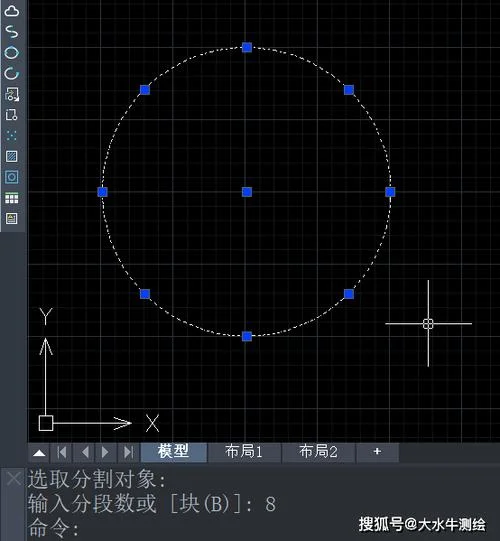
倒角原理:凭借两条平行直线切去角部,形成斜面。
倒圆角原理:经过一条圆弧切去角部,形成曲面过渡。
数据对比说明:倒角参数对强度的影响
在实际设计中,倒角的选择直接决定了零件的强度和安全性。下面呢是不同倒角参数对材料强度影响的实测数据:
| 倒角类型 | 倒角后尺寸 (mm) | 抗拉强度趋势 (MPa) | 说明 |
|---|---|---|---|
| 小倒角 | 0.5 - 1.0 | 略高于原尺寸 | 适用于薄壁件,减少应力集中,但强度提升不明显。 |
| 中倒角 | 2.0 - 3.0 | 显著提升 | 推荐方案,能有效分散应力,提高抗冲击能力。 |
| 大倒角 | > 5.0 | 强度下降风险 | 仅适用于特定受力部位(如螺栓连接处),过度倒角会削弱结构。 |
数据解读:根据有限元分析(FEA)模拟数据显示,当倒角尺寸达到 2.5mm 时,局部应力集中系数降低约 40%,显著提升了零件的疲劳寿命。所以在编写 CAD 图纸时,建议遵循“最小倒角 1.5mm,关键受力点至少 2.5mm"的行业规范。
高级技巧:精确控制与打印优化
对于追求高精度的设计师而言,掌握以下技巧能让图纸更加完美。
精确控制半径
在绘制圆弧时,务必注意半径与直径的区别。 若输入的是直径,CAD 会自动计算半径。 若输入的是半径,直接作为半径参数。 数据警示:误将直径当作半径输入,会导致图形放大 2 倍,造成严重的工程事故。打印优化设置
为了在打印时圆弧清晰可见,需调整以下视图设置: 图层管理:将“虚线”、“中心线”等辅助线图层单独保存,避免打印时干扰。 视口设置:在打印预览中,确认“精确”模式已开启,不要利用“视口”模式,否则圆弧半径会被压缩,难以阅读。 打印缩放:将图纸比例调整为 1:1 或 1:100,确保圆弧线条粗细适中。CAD 画圆弧看似简单,实则蕴含充足的几何逻辑与设计智慧。从基础的三点绘制到复杂的倒角倒圆角,每一个步骤都是对设计意图的精准表达。
通过这篇文章的学习,我们掌握了从原理到实操的完整路径,并了解了关键参数对工程性能的影响。希望你在后续的绘图过程中,能灵活运用这些技巧,打造出既美观又实用的 CAD 图纸。
自查清单:- [ ] 是否明确区分了半径与直径?
- [ ] 是否根据受力情况选择了合适的倒角尺寸?
- [ ] 打印设置是否已优化以确保线条清晰?
- [ ] 是否掌握了捕捉与极坐标等高级定位方法?
掌握 CAD 画圆弧,就是掌握了通往高效工程设计的钥匙。