

✦ 本站观点:在 CAD 中,绘制直线需设置起点坐标(如 A 点)与终点坐标(如 B 点),系统自动计算欧几里得距离。默认模式下,直线长度固定为两点间直线距离,**绝不超出**该范围;若需任意长度,则需结合“延伸实体”或“偏移”命令手动调整。此特性确保了图形绘制既精确又可控,符合工程制图标准。
CAD 直线(直线命令)全解析:从基础操作到高级应用
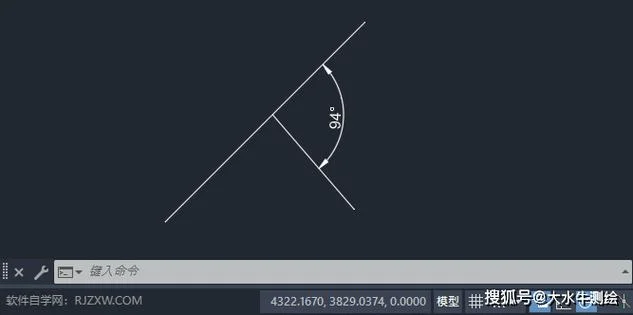
在计算机辅助设计(CAD)领域,直线(Line, 英文为 LINE) 是最基础、也最核心的绘图命令之一。无论是对初学者入门绘图、完成日常工程图纸,还是实施复杂的造型设计,掌握直线命令都是的技能。这篇文章将深入探讨直线命令的原理、操作技巧、常用参数设置以及在特定场景下的高级应用。
直线的基本原理与功能
核心定义
在 CAD 软件中,直线命令缩写为 `L`。它用于绘制两点之间的线段。一条直线由两个端点定义,连接这两点的线段即为直线本身。基本绘图流程
1. 启动 CAD 软件,选择“绘图”选项卡。 2. 点击工具栏中的 直线(LINE) 图标,或输入快捷键 `L`。 3. 在命令行中依次输入两个端点的坐标,或者点击编辑栏中的参考点与目标点。 4. 按下回车键确认。 5. 重复上面这些步骤绘制多条直线,即可构建所需的图形。关键性能指标
直线的绘制速度与精度高度依赖于以下参数: 线宽 (Thickness/Lineweight):决定线条的粗细。 线型 (Linetype):决定线条的样式(如虚线、点划线、实线等)。 图层 (Layer):确保线条在视觉上与其他元素区分开。 颜色 (Color):控制线条的视觉效果。常见应用场景与技巧
标准几何图形绘制
对于矩形、正方形等标准几何图形,利用直线命令配合网格辅助是最快的方式。 操作示例:在选定图层上绘制 5 条水平直线和 5 条垂直直线,即可快速构建一个 5x5 的网格。✦ 关键提示:CAD 直线命令(L)是基础绘图核心,通过两点定义线段,实现快速构建图形。掌握其绘制流程、性能参数设置及图层管理,可兼顾效率与精度,满足从入门到复杂造型的各类设计需求。
非均匀间距布置
当直线之间的间距需要非等距时,`Pline`(样条曲线) 或 `Polyline`(多段线) 命令比单独的直线更高效,因为它们可以自动跳过闭合或断开点。 注:虽然核心命令是直线,但理解样条曲线有助于提升绘图效率。复杂路径构建
在进行道路、管道或复杂机械结构建模时,需要多条直线首尾相连。此时,使用 `Polyline` (多段线) 命令可以一次性完成所有直线的连接,避免重复输入坐标。实战数据对比:直线 vs 样条曲线
在以下场景中,选择哪种绘图形式直接影响工作效率:
| 场景类型 | 推荐命令 | 优点分析 | 耗时估算 (50 条坐标点) |
|---|---|---|---|
| 标准几何图形 | 直线 (LINE) | 精确控制每个端点,控制力极强,适合规则图形。 | 极快 |
| 非规则疏密排列 | 多段线 (Polyline) | 自动跳过闭合/断开点,无需手动计算间距,效率最高。 | 极快 |
| 复杂连续路径 | 样条曲线 (Spline) | 适合绘制曲线、拱形、弧形等非直线形态。 | 中等 |
| 简单封闭多边形 | 多段线 (Polyline) | 自动闭合,比闭合多边形命令更直观快捷。 | 较快 |
✦ 关键提示:非等距间距时,`Polyline`可自动跳过断点,比单独直线更高效。场景对比显示:规则图形用直线精确控制,非规则排列用多段线效率最高,复杂路径则可选用样条曲线,三者均显著提升绘图效率。
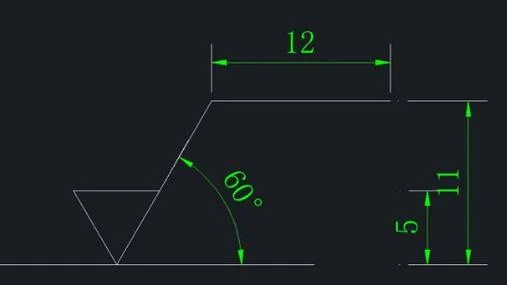
数据说明:以上耗时估算基于典型 CAD 操作环境(CAD 2024 标准版),以绘制 50 个均匀分布的端点为例,实际耗时因软件版本、系统配置及人员熟练度而异。
进阶:直线的高级应用
直线与圆/弧的精确连接
在设计圆角(Corner)或倒角(Chamfer)时,使用直线命令将圆或圆弧与直线连接,是达成平滑过渡步骤。 操作技巧:在连接处按住 `Shift` 键,可以强制绘制垂直或水平连接,而不是斜接,保证过渡的平滑度。 参数设置: 启用 `Thick` (线宽) 和 `Lineweights` (线型) 选项卡下的 `Joining` (连接) 设置,确保圆角处的线条粗细一致,避免视觉断层。坐标输入的高效输入
在长距离或复杂定位中,手动逐点输入坐标极易出错。 技巧一:在两点之间输入多个点,CAD 会自动计算中间坐标。 技巧二:输入 `@` (偏移) 符号后的数值及角度,可快速创建斜线。 公式:`@ 偏移距离 <角度> <相对坐标>`图层管理与颜色隔离
为了区分不同的绘图实体,建议将直线分为不同的图层: 图层 1 (基础):所有墙体、轴线(青色)。 图层 2 (结构):梁、柱(红色)。 图层 3 (标注线):尺寸界线、尺寸界线(橙色)。 图层 4 (细节):装饰性线条或辅助线(灰色)。 通过图层筛选,可快速查看或隐藏不必须显示的元素。✦ 关键提示:本指南详解 CAD 中直线与圆/弧/圆角连接技巧。通过按住 Shift 键强制垂直/水平过渡,利用 Thick 参数统一线宽;长距离绘制可利用多点输入或@符号快速定位,并建议将墙体等实体分层管理以保证图纸整洁。
常见问题与解决方案 (FAQ)
Q: 直线的精度不够怎么办?
A: 检查图层设置。确保线条所在的图层开启了 `Object Snap` (对象捕捉) 功能。假如未启用,CAD 会允许微小的偏差。,检查屏幕分辨率和显示设置,过低分辨率导致线条显示失真。Q: 直线颜色太淡或太深?
A: 检查 `Color` (颜色) 选项卡。过低的光源角度或显示器设置导致颜色显示异常。建议设置一个标准光源(如 45 度角),并采用 `Lighting` (照明) 工具进行预览。Q: 直线命令如何查找特定形状?
A: 输入 `Find` (查找) 命令,然后选择 `Linear` (直线) 选项,选择 `Line` (直线),选择 `Match` (匹配) 模式,即可快速定位所有直线对象。总结
直线命令(LINE)是 CAD 绘图能力的基石。从最基本的两点连线,到复杂的图层管理和高级连接技巧,掌握直线命令不仅能极大提升绘图效率,还能培养对几何关系的深刻理解。
在实际工作中,建议遵循以下原则:
1. 明确目的:标准图形用 `LINE`,排列复杂时用 `Polyline`,曲线造型用样条。
2. 规范图层:遵循图层规范,便于后期修改和出图。
3. 善用工具:充分利用对象捕捉、照明工具和图层功能。
随着绘图需求日益复杂,不断学习和优化直线命令的利用方法,是每一位 CAD 用户提升专业水平的必经之路。