

CAD 立面图绘制全流程指南:从基础原理到高级技巧
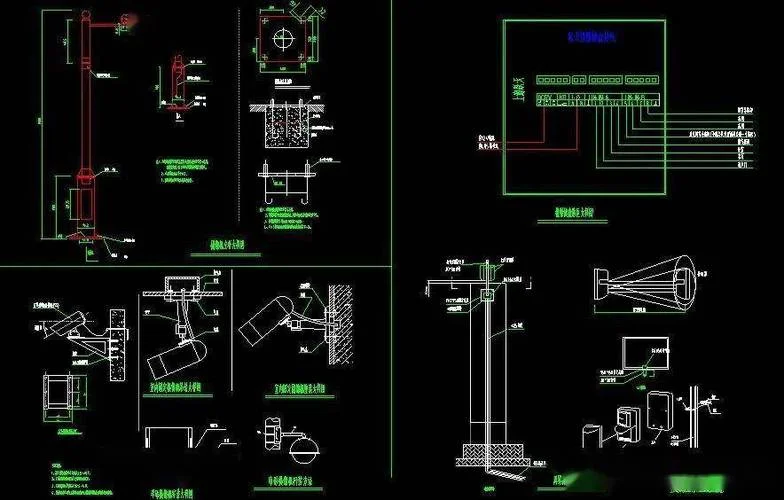
在建筑工程、室内设计及景观设计领域,CAD 立面图(Building/Elevation) 是表达建筑物外观形态、尺寸关系及色彩搭配图纸。一张精准的立面图不仅能直观展示设计意图,更是施工放线、材料采购及后期审图依据。不过,对于初学者而言,从“零”到“一”的绘制过程充满挑战。设计逻辑出发,梳理 CAD 绘制立面的完整步骤,并融入实用数据说明,助您快速掌握核心技能。
设计前的准备:建立准确的建筑坐标系
在动手绘图之前,必须明确立面的绘制逻辑。立面图本质上是对建筑立面进行“分解”后的组合,其核心在于理清正立面(Front Elevation)、侧立面(Side Elevation)以及辅助立面(Auxiliary Elevation)之间的几何关系。
设计原则:遵循“正立面决定主色调与主线条,侧立面补充材质与细节”的原则。
关键参数:立面图不包含剖切线或剖面图,仅展示表面可见的面。
立面尺寸确定数据参考表
| 立面类型 | 主要作用 | 尺寸确定依据 | 关键数据示例(以普通住宅为例) |
|---|---|---|---|
| 正立面 | 表达建筑的主外观、门窗位置、屋顶形式 | 建筑总长、总高、窗台高度、层高 | 总宽:6.5m;总高:3.6m;窗台高:0.45m |
| 侧立面 | 表达建筑侧面的材质分块、收台细节 | 建筑总宽、层高、窗洞宽度 | 总宽:3.5m;层高:2.8m;窗洞宽:1.2m |
| 辅助立面 | 表达屋顶坡度、女儿墙、檐口、楼梯间等 | 屋顶平面尺寸、楼层数量 | 屋顶宽:3.8m;檐口深:0.6m;檐高:0.08m |
数据解读:在绘制过程中,需特别注意水平标高(如 -0.000 为室内地面)与垂直标高的关系。若建筑为两层,正立面需叠加两层窗洞高度,侧立面需体现完整的楼层结构。
CAD 绘图核心步骤详解
步骤一:建立工程基准与图层管理
立面的绘制必须基于严格的图层管理,以保证线型、颜色和宽度的规范性。1. 图层设置:
实体线:用于勾勒门窗、墙体轮廓。
虚线:表示不可见轮廓(如室内窗洞)。
点划线:显示门窗分隔线或辅助线。
图线样式:根据线条粗细区分主次(主线条粗,细线条用于门窗框)。
2. 坐标系设置:
建立全局坐标系(UCS),以建筑定位点(如墙角)为原点 (0,0,0)。
技巧:使用“极轴追踪”功能(F8)辅助定位,确保窗口闭合精准。
步骤二:绘制建筑轮廓线(外轮廓)
这是立面的基石。需先画出建筑物的整体外框,包括墙体、屋顶、基础以及门窗框架的整体位置。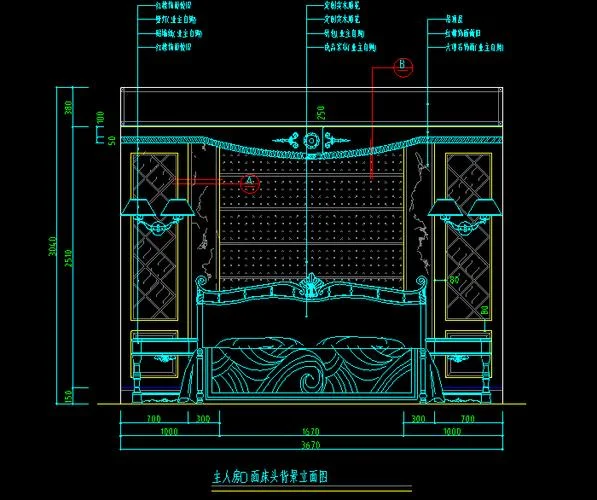
方法:
矩形输入:利用 `Rectangle` 命令输入总长和总宽。
四角绘制:使用 `Polyline` 或 `Rectangle` 配合封口,确保轮廓封闭。
数据验证:在绘图完成后,务必核对总尺寸是否与设计图纸一致。若发现偏差,需重新捕捉坐标点(捕捉法)。
步骤三:绘制门窗与开敞空间
门窗是立面图的灵魂,决定了立面的透气性与视觉节奏。 1. 门窗类型选择: 单扇对开门:常用于客厅、卧室。 双扇对开门:常用于阳台、走廊。 推拉门/平开门:需标注开启方向(用箭头或文字标注)。 窗洞:若为内开窗,需绘制内部虚线框或标注开启方式。 2. 尺寸标注: 必须标注尺寸:宽度(宽)、高度(高)、开启方向。 数据示例:| 门窗类型 | 宽度 (mm) | 高度 (mm) | 备注 |
|---|---|---|---|
| 单扇对开门 | 1200 | 2100 | 开启方向:向左 |
| 双扇对开门 | 2000 | 1200 | 开启方向:向右 |
步骤四:处理立面细节与材质
细节决定立面图的精致度。 收台处理: 在窗户与墙体连接处,绘制窗套、窗框、窗台、窗垫。 数据提示:窗台高度取层高减去窗洞高度(如层高 2.8m,窗洞 1.2m,窗台高约 1.6m)。 收边与收口: 在建筑顶部绘制屋顶线,并在屋顶下绘制檐口线,体现屋檐结构。 在墙体底部绘制基础线,表示室内地面位置。 色彩与纹理: 利用 `Hatch`(填充)命令填充墙体。 数据提示:| 材质类型 | 填充颜色 | 填充比例 | 备注 |
|---|---|---|---|
| 涂料墙面 | 浅灰 (#F0F0F0) | 50% | 避免大面积纯色 |
| 石材墙面 | 深灰 (#808080) | 30% | 用于纹理区分 |
步骤五:标注与排版
立面的标注是表达设计信息的一步。1. 尺寸标注:
利用 `Dimension` 命令。
标准:尺寸线两端加短竖线,箭头指向界线,数字居中。
层级:总尺寸 > 分段尺寸 > 局部尺寸。
2. 文字标注:
标注门窗编号、开启方向、标高、材质说明。
示例:在立面右侧注明“1-1 层,北向采光”。
高级技巧与避坑指南
坐标系复制与偏移(Offset)
在绘制复杂立面时,直接复制轮廓线效率低且易出错。利用 CAD 的偏移功能可以一键生成门窗、窗台等细节,保持比例精准。双面绘制逻辑
虽然标准 CAD 立面图按“一南一北”双面绘制,但在某些项目中(如展示整体效果图),必须一次性绘制正立面和侧立面。 策略:建议先绘制一面(如北立面),完成后使用“旋转”或“镜像”命令快速生成另一面,确保建筑方位正确。常见问题排查
问题:门窗框线与墙体重叠。 解决:检查图层设置,确保门窗框属于“实体线”图层,且宽度大于墙体。 问题:标高基准点不准。 解决:检查“参照面”(参照层)设置,确保所有标高均以同一层(为一楼室内地面)为 0.000 基准。CAD 立面图的绘制是一项兼具艺术感与严谨性的工作。从设计逻辑的梳理、坐标系的建立,到门窗、收口的精细刻画及标注的规范表达,每一个环节都直接影响图纸的质量。
对于设计师而言,掌握扎实的手法和熟练的快捷键(如 `OFFSET`、`DIM`、`HATCH`)是提升效率;而对于非专业人士,理解“正立面主导、侧立面补充”的设计原则则能避免盲目绘图。通过遵循上面这些结构化步骤并结合数据验证,您定能绘制出既符合规范又具表现力的高质量 CAD 立面图。