

PS 中箭头图解的规范绘制指南:从基础技巧到进阶特效
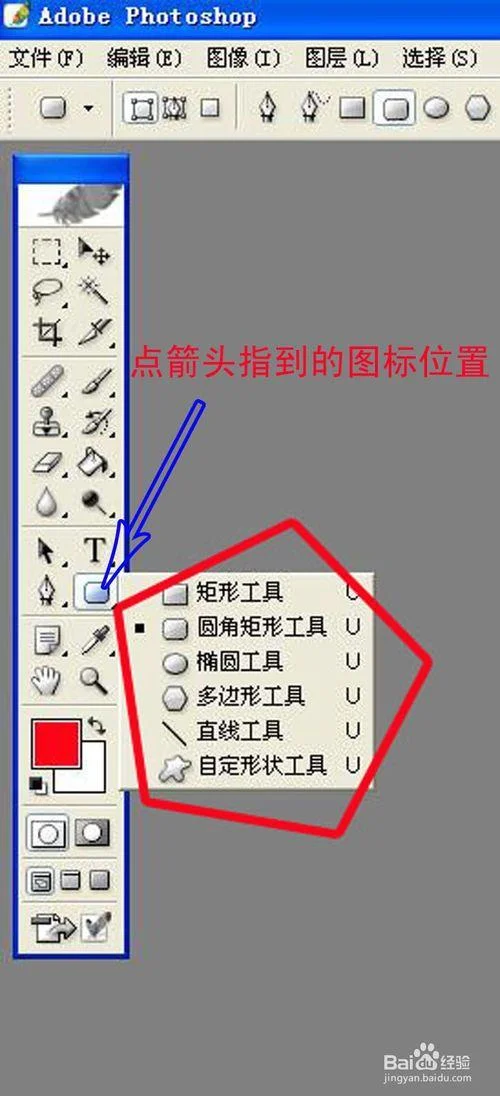
在 Adobe Photoshop(简称 PS)中,箭头不仅是连接元素的工具,更是视觉传达元素之一。无论是制作海报、PPT 演示文稿,还是撰写设计说明文档,清晰、规范且富有表现力的箭头都能有效引导观众的视线。然而,很多的初学者在尝试绘制箭头时,面临方向混乱、线条生硬或样式单调等难题。
这篇文章将深入探讨 PS 中箭头图解的绘制技巧,涵盖基础画法、样式定制以及数据可视化中的应用,助您绘制出专业级的箭头作品。
基础架构:掌握箭头要素
要绘制出高质量的箭头图解,必须理解其几何结构与视觉构成。一个标准的箭头由以下几个关键部分组成:
1. 箭头头 (Arrow Head):决定箭头外观的锐度与形状。
2. 箭头杆 (Arrow Shaft):连接箭头头与触发点的线段。
3. 箭头尾 (Arrow Tail):触发点击或检测的部分。
4. 触发点 (Trigger Point):箭头悬停或点击时显示箭头的区域。
关键参数说明表
| 参数项 | 建议设置 | 影响说明 |
|---|---|---|
| 箭头类型 | 实心/空心/混合 | 实心适合强调重点,空心适合区分层级,混合可兼顾两者。 |
| 箭头形状 | 标准/圆角/三角形 | 圆角箭头更亲和,适合 UI 设计;三角形箭头更具威慑力,适合警告提示。 |
| 颜色选择 | 主色/强调色/中性色 | 建议主色不超过 3 种,避免视觉疲劳;强调色需高对比度。 |
| 对齐方式 | 居中/左对齐/右对齐 | 影响箭头在图表中的平衡感,避免看起来拥挤或失衡。 |
| 触发位置 | 顶部/底部/左侧/右侧 | 需根据信息流向决定,遵循“正向引导”原则。 |
绘制技巧:从轮廓到细节
绘制箭头杆(核心步骤)
箭头杆是连接箭头头和触发点的桥梁。在 PS 中,推荐使用贝塞尔曲线 (Bezier Curve) 工具开展绘制,以获得平滑的弧度。操作方法:
1. 利用 贝塞尔曲线工具 (B)。
2. 点击画布,按住 `Shift` 键绘制一条直线,作为杆的起点。
3. 点击箭头杆的中间位置,按住 `Shift` 键再绘制一条直线,作为杆的终点。
4. 系统将自动生成平滑的曲线连接这两点。
5. 调整曲线手柄(Control Handle),微调弧度的松紧,使线条既美观又符合人体工学。
处理箭头头
箭头头的形状直接决定视觉冲击力。 标准箭头:适合大多数场景,简洁大方。 圆角箭头:推荐使用“选择工具 (V)"选中箭头,利用形状选项中的“圆角”属性,或编辑面板中的“形状”面板调整圆角半径,使其看起来更柔和现代。 自定义箭头:对于特殊需求(如箭头内部包含图标),可采用“创建填充图层”图层,然后在图层面板中选中该图层,点击“填充”图标,选择“形状”或“自定义”形状实施编辑。颜色管理与层级
为了保证图解在不同分辨率下的清晰度,颜色选择。 前景色:用于所有箭头元素。 图层样式:为图层添加“渐变叠加”或“外发光”效果,使箭头在白色背景上依然清晰可见。 不透明度:建议设置非 100% 不透明度(如 85%-95%),以区分前景与背景,避免视觉干扰。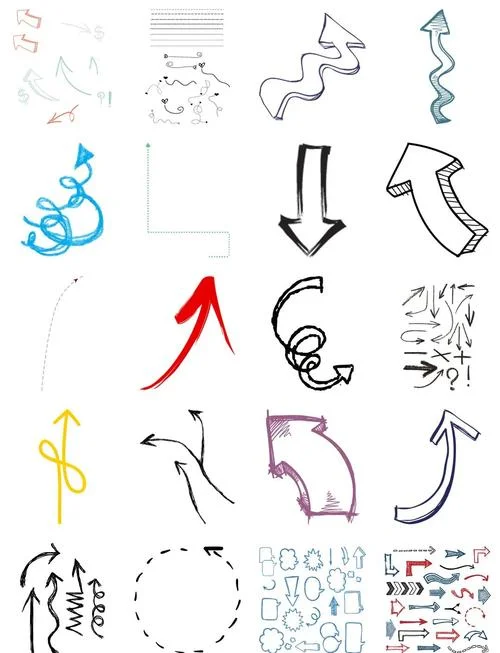
高级应用:箭头在数据可视化中的规范
在商业报告和 PPT 设计中,箭头常被用来展示数据对比、流程方向或强调差异。下面呢是三种常见且规范的应用场景:
场景 1:数据对比图 (Bar Chart Comparison)
当两个数值相差较大时,使用箭头连接柱状图顶部,能直观展示增长或下降趋势。绘制要点:
确保箭头垂直于数据柱顶端。
箭头杆长度应与数值变化幅度成正比(变化越大,杆越长)。
若箭头颜色与柱状图颜色冲突,请利用“颜色选择器”分离前景色,或添加图层蒙版调整透明度。
场景 2:流程指引 (Process Flow)
在 SOP 手册或技术文档中,箭头引导用户完成操作流程。绘制要点:
连续性:箭头应紧密连接,中间无断点,形成流畅的视觉流。
触发时机:箭头仅在用户点击(或鼠标悬停)时显示,避免背景中始终存在的箭头造成视觉杂乱。
文字配合:在箭头下方或上方添加简短说明文字,确保用户无需寻找即可理解含义。
场景 3:强调重点 (Highlighting)
用于突出关键数据、产品亮点或错误提示。绘制要点:
方向性:箭头方向必须严格指向目标信息。
高对比度:使用高饱和度的颜色(如橙色、红色系),配合阴影效果,使其在浅色背景中脱颖而出。
负向警示:若箭头指向下方或表示错误,建议采用深色或灰色调,并配合感叹号图标。
常见问题与避坑指南
在实际操作中,部分新手常犯以下错误,建议在绘制前排查:
| 常见问题 | 原因分析 | 解决方案 |
|---|---|---|
| 箭头过于拥挤 | 多个箭头间距过小,缺乏呼吸感 | 适当增加箭头间距,使用分组功能组织图层。 |
| 线条弯曲生硬 | 贝塞尔曲线角度过大或过小 | 利用“平滑”模式或手动微调控制手柄。 |
| 文字遮挡 | 箭头杆或触发点文字过小,看不清 | 增大触发点文字字号,或利用图层蒙版隐藏部分内容。 |
| 颜色过红/过绿 | 颜色方案未做区分 | 遵循色彩心理学,红色用于警示,绿色用于成功,蓝色用于中性。 |
PS 中的箭头图解不仅是一项绘图技能,更是一门关于信息设计的艺术。通过掌握基础的几何结构、灵活运用贝塞尔曲线、并严格遵循色彩与层级规范,您可以轻松绘制出既美观又实用的箭头元素。
无论是用于内部汇报的 PPT 演示,还是对外发布的商业标书,规范的箭头图解都能显著提升信息的传达效率。希望这篇文章提供的技巧与案例,能为您的设计创作带来灵感与帮助。假如您必须针对特定项目(如“如何用箭头展示软件更新日志”)的定制化方案,欢迎随时提及!