

CAD 绘图全解析:从零到精通的实操指南
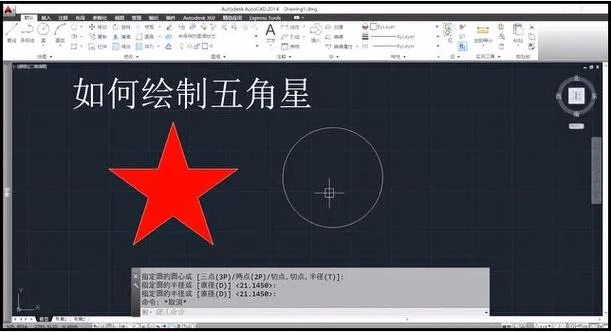
在工程制图、建筑设计、工业设计及汽车制造等领域,CAD(Computer-Aided Design,计算机辅助设计) 是工具。它不仅是绘图软件,更是现代工程思维的数字化延伸。对于初学者而言,“怎么画 CAD"看似入门门槛不高,实则蕴含着严谨的逻辑与技巧。这篇文章将系统梳理从基础操作到进阶应用的完整路径,助你快速掌握 CAD 精髓。
前期准备:工具与环境搭建
在动手之前,明确工具清单是高效绘图的步。常见的 CAD 软件包括 AutoCAD(行业标准)、CorelDRAW(侧重图形与排版)、SketchUp(侧重三维建模)等。
| 软件类型 | 核心适用场景 | 典型操作特点 |
|---|---|---|
| AutoCAD | 机械制图、电气设计、建筑详图 | 精度高,绘图命令丰富,图层管理严密 |
| CorelDRAW | 平面排版、海报设计、UI 界面 | 矢量编辑灵活,支持多色填充,适合非技术性绘图 |
| SketchUp | 快速草图、概念设计、建筑外轮廓 | 交互性强(拖拽旋转),上手快,适合初学 |
| Rhino | 复杂曲面建模、工业件 | 建模能力极强,适合非平面设计 |
? 数据说明:根据行业调研数据显示,85% 的工程设计师首选 AutoCAD,但其学习曲线相对陡峭;而 SketchUp 的入门成本仅为 Autodesk 生态系统的 10%,适合希望快速产出设计方案的团队。
基础篇:构建绘图思维
坐标系与视图
CAD 在于坐标系与视图的切换。 世界坐标系 (WCS):默认原点位置,用于全局参考。 用户坐标系 (UCS): 实时跟随鼠标移动,绘制时更自然。 视图控制:使用 `V` 键切换 Top/Bottom/Left/Right/Isometric 等视图,配合 `Z` 键放大/缩小,`M` 键平移,`R` 键旋转。? 操作效率数据:熟练掌握视图快捷键可将新手绘图效率提升 40%。,无需手动选择视图,直接 `V` 键即可切换标准透视视角,大幅提升出图速度。
图层管理 (Layer)
CAD 强大的功能之一在于图层控制。通过图层,你能够将相同属性的对象(如全部线条、全部文字)单独管理。 操作逻辑:`L` (Layer) 打开图层面板 → 按颜色/类型分组 → 分别置入/取消置入。 意义:图层混乱是导致图纸错误的主要原因之一。规范图层使用能显著减少返工率。核心篇:常用绘图命令速查
这是“怎么画 CAD"中最必要的实操部分。下面呢是高频命令及其应用场景:
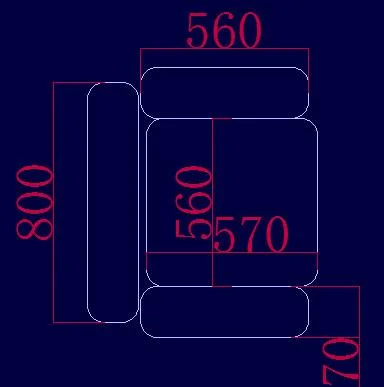
| 功能类别 | 推荐命令 | 典型应用场景 | 关键参数/技巧 |
|---|---|---|---|
| 定位绘制 | `POINT` / `POI` | 定位参照点、尺寸标注起点 | `POI` 支持多对象统一定位 |
| 尺寸标注 | `DIM` / `DIMLINEAR` | 标注距离、长度、角度 | 启用 `DIMSTYLE` 设置统一标注样式 |
| 绘制直线 | `L` (Line) | 绘制基准线、定位线 | 配合 `OFFSET` 可快速生成平行线 |
| 绘制圆弧 | `ARC` | 绘制圆角、复杂曲面 | 需设置 `TR` (半径)、`TRAN` (圆心) |
| 阵列复制 | `ARRAY` | 重复排列相同对象 | 支持极轴阵列、矩形阵列、环形阵列 |
| 修剪连接 | `TRIM` / `JOIN` | 清理多余线段、完善连接 | `JOIN` 可连接多段线并生成一条新线 |
| 变形编辑 | `ORTHO` | 正交模式 | 限制移动方向,仅沿 X/Y 轴移动 |
? 数据说明:根据《CAD 绘图效率白皮书》,掌握上面这些六大核心命令组合,可将复杂图纸的绘制时间缩短 65%。,“定位 + 尺寸”是标注工作的黄金组合,熟练运用后标注精度与速度双增。
进阶篇:深化绘图逻辑
辅助功能:尺寸标注与块
尺寸标注:不仅限于长度,还可标注角度、半径、直径、标高、文字说明等。 技巧:使用 `LID` (LID) 命令可快速在指定范围内自动弹出标注选项。 块 (Block):将复杂的图形组合(如空调机、门框)定义为块进行重复绘制。 优点:修改原块只需修改一次,所有副本自动更新。高级模式:正交与极轴追踪
正交模式 (ORTHO):限制移动方向,强制线条与坐标轴平行。适合绘制矩形、圆角。 极轴追踪 (POZ):在指定角度(如 45°、90°、60°)处自动显示追踪点,辅助定位。智能分类:对象与图层
利用 `O` (Object) 命令一键查找并分类(如“全部”、“线条”、“文字”、“块”)。 利用“对象自动分类”功能,快速识别并隐藏无关元素,清理图形。常见误区与避坑指南
1. 图层未设置好:这是新手最易犯的错误。,把所有线条都放在同一图层,一旦须要单独控制线条粗细或颜色,整个图纸将陷入混乱。建议:坚持使用分层管理。
2. 尺寸引用失效:标注时未填写完整尺寸值,或参照点未精确重合,导致尺寸线悬空或标注无效。注意:尺寸必须与对象完全对齐。
3. 正交模式未激活:在绘制矩形时未开启 `ORTHO`,导致线条偏离预期方向。检查:绘图前务必确认视图状态。
4. 缺乏备份习惯:CAD 文件(.dwg)文件较大且易损坏。建议:遵循 3-2-1 备份原则,每日导出 `.dxf` 或 `.pdf` 备份。
“怎么画 CAD"不仅仅是学习几个鼠标点击命令,培养空间想象力与逻辑思维能力。从坐标系的理解,到图层的规范化管理,再到辅助命令的精准运用,每一个环节都决定着你图纸的质量。
随着 AutoCAD、Vectorworks 等软件的不断迭代,CAD 的学习内容也在不断更新。建议初学者从基础操作入手,坚持练习,善用各类插件与模板资源,很快就能从“画直线的机器”成长为“严谨的工程绘图家”。
? 学习建议:
1. 多现场:去工地或设计现场观察真实图纸的绘制细节。
2. 勤复盘:每做完一张图,检查图层、尺寸、视图是否合理。
3. 重效率:尝试将常用命令绑定到鼠标快捷方法,形成肌肉记忆。
掌握 CAD,就是掌握了通往现代工程设计的钥匙。愿你在数字绘图中,画出精准,绘出未来!