

表格条件筛选怎么做:从新手到专家的进阶指南
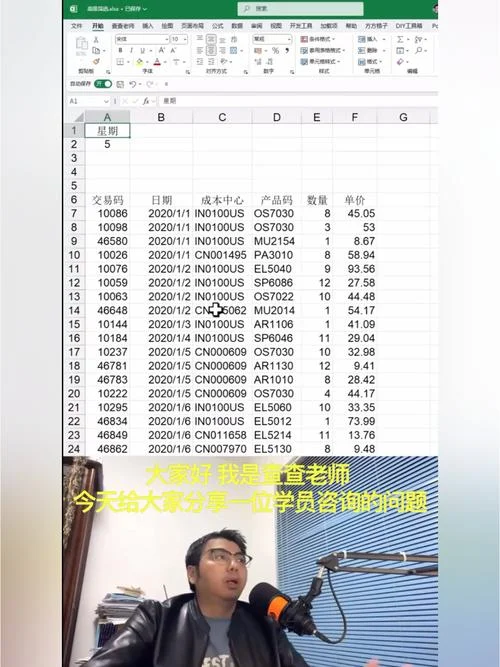
在数据处理、数据分析以及办公自动化场景中,“表格条件筛选”(Filter)是获取精准信息、提升工作效率技能。无论是从杂乱的数据中提取关键线索,还是进行复杂的视觉化分析,掌握这一功能都能让你事半功倍。这篇文章将深入解析表格条件筛选的操作方法、技巧应用及实战案例。
核心概念:什么是表格条件筛选?
表格条件筛选是指利用特定的筛选条件(如日期、数值、文本、公式等),在数据表中自动过滤出符合特定标准的行,从而隐藏不需的数据。
其核心特性在于:
1. 非破坏性:筛选结果不会改变原数据,适合在保留原始数据的实施分析。
2. 逻辑灵活:支持向上兼容(即满足条件的行都会显示,哪怕上方有隐藏行)。
3. 动态感知:当原数据发生变化时,筛选结果会自动更新。
基础操作:如何开始筛选?
大多数现代电子表格软件(如 Excel、WPS 表格、Google Sheets)均内置了筛选功能。下面呢是通用的操作流程:
快捷键启动
在选中数据区域后,直接按下键盘上的 `Ctrl` + `L`(Windows)或 `Cmd` + `L`(Mac),即可快速打开筛选下拉菜单。添加筛选条件
在弹出的菜单中,点击顶部的“添加条件”按钮(显示为漏斗图标或加号),然后选择你所需的条件类型: 文本/数字筛选 日期筛选 自定义公式筛选执行与查看
点击确定后,符合条件的行会以高亮或不同背景色显示。倘若有多项筛选,所有条件需满足(逻辑与),而至少满足一个条件即可显示(逻辑或)。进阶技巧:让筛选更强大
对于初学者,基础操作已足够应对日常需求;但对于必须处理复杂逻辑或批量数据的人员,以下技巧能极大提升效率:
使用“显示/隐藏行”功能
当筛选条件过多导致表格拥挤时,不要删除数据,而是利用“显示/隐藏行”工具。 操作:点击菜单栏的“数据” -> “显示/隐藏行”(快捷键 `Ctrl` + `Shift` + `L`)。 效果:你可以直接标记哪些行被当前筛选条件选中,哪些被隐藏,实现数据的可视化展示。结合排序与筛选
将“排序”与“筛选”结合利用,可以构建出复杂的视图。 场景:先按“销售额”降序排列,再按“地区”筛选。 优势:既能看到排名,又能精准定位特定区域的销售数据,无需手动复制粘贴。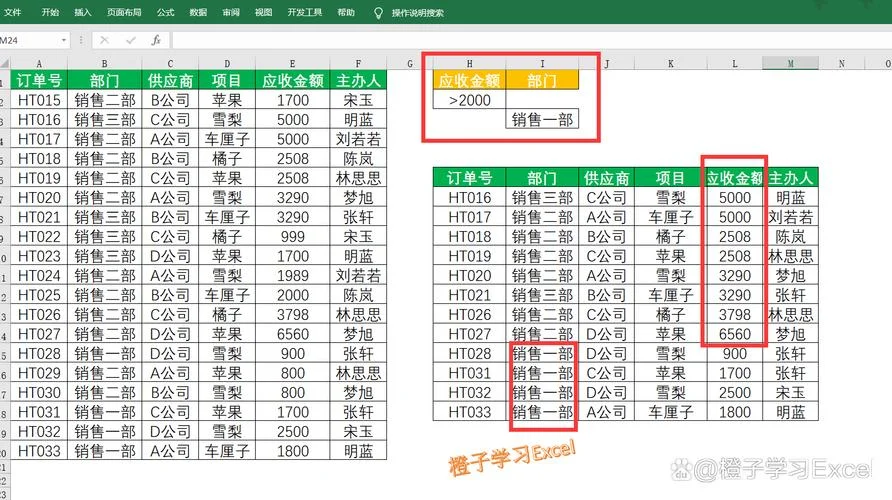
利用钻取功能 (Drill-down)
这是高级表格操作中的必要功能。它允许用户从父级类别下钻到子级类别。 操作:在筛选结果栏点击“钻取”(是一个向下箭头图标),能够一键查看该类别下的所有明细数据,无需手动拉取。数据说明与实战案例
为了更直观地说明,以下通过一个“月度销售数据表”的虚拟案例来演示筛选的实际应用。
原始数据表结构
| 月份 | 产品类别 | 产品 A | 产品 B | 产品 C | 销售额 (万元) | 是否畅销 |
|---|---|---|---|---|---|---|
| 2023-10 | 电子产品 | 120 | 50 | 80 | 250 | ❌ |
| 2023-11 | 电子产品 | 150 | 60 | 70 | 280 | ❌ |
| 2023-12 | 电子产品 | 200 | 55 | 90 | 345 | ✅ |
| 2023-09 | 电子产品 | 180 | 65 | 85 | 330 | ❌ |
| 2023-10 | 服装类 | 100 | 20 | 30 | 160 | ❌ |
| 2023-11 | 服装类 | 120 | 25 | 20 | 165 | ❌ |
| 2023-12 | 服装类 | 140 | 28 | 22 | 190 | ❌ |
| 2023-09 | 服装类 | 110 | 22 | 18 | 150 | ❌ |
| 2023-10 | 食品类 | 200 | 10 | 15 | 315 | ✅ |
| 2023-11 | 食品类 | 220 | 12 | 18 | 350 | ✅ |
| 2023-12 | 食品类 | 250 | 15 | 20 | 405 | ✅ |
实战场景演示
场景一:只查看电子产品类别的销售额
需求:用户想了解 2023 年 10 月到 12 月期间,电子产品类的总销售额。 操作: 1. 选中包含“产品类别”列的数据区域(如 A1:G11)。 2. 点击菜单 “数据” -> “筛选”。 3. 在下拉菜单中找到 “产品类别” -> “电子产品”。 4. 此时,表格仅保留第 1-3 行数据。 结果: 2023-10: 250 2023-11: 280 2023-12: 345 总计:875 万元(自动计算)场景二:查找销售额超过 300 万元的记录
需求:筛选出表现优异的月份,排除掉其他无关信息。 操作: 1. 点击 “数据” -> “筛选”。 2. 选择 “销售额” 列 -> “大于” 条件。 3. 输入数值 `300`,点击确定。 结果: 2023-12 被高亮显示,其他月份隐藏。场景三:组合筛选(高级技巧)
需求:找出 2023 年第四季度,且产品类别为“电子产品”中“产品 A"销量最高的记录。 操作: 1. 系列筛选 1:选择 “月份” -> “2023-12"。 2. 系列筛选 2:选择 “产品类别” -> “电子产品”。 3. 系列筛选 3:选择 “产品 A" -> “销量” -> “大于”。 注:如果是“销量”列,需先选中单元格再操作;如果是“销售额”列,选择“销售额”列且“大于”300。 结果:只保留下表中第 3 行数据。常见误区与注意事项
在利用条件筛选时,新手常遇以下问题,需特别注意:
1. 数据源变动:如果原始数据被删除或修改,筛选结果会错位。建议定期备份数据源,或在筛选前推进“刷新”操作。
2. 包含/不包含逻辑:务必确认筛选是“包含” (In) 还是“不包含” (Not In)。,筛选“大于 100"不等于“小于 100"。
3. 混合类型数据:在“日期”或“数字”列中输入文本(如"2023-10"),筛选功能无法正确识别,建议统一格式后再筛选。
4. 性能问题:在数据量极大(超过 10 万行)且包含复杂公式时,筛选速度会变慢。此时建议先按“区域”或“日期”进行全局筛选,再对特定行推进深度分析。
表格条件筛选不仅是 Excel 功能中的一个按钮,更是一种高效的数据处理思维。经过掌握基础的筛选方法,结合排序、钻取以及组合逻辑,用户可以迅速从海量数据中提取出有价值的信息。
无论是进行商业决策、学术研究还是日常办公,掌握这一技能都能让你在面对表格时游刃有余。希望这篇文章的内容说明与实战案例能清晰的指引。倘若您有特定的数据处理需求,欢迎随时指出,我将更定制化的解决方案。