

Excel 中用 IF 满足 2 个条件的实战指南:逻辑判断与自动化处理
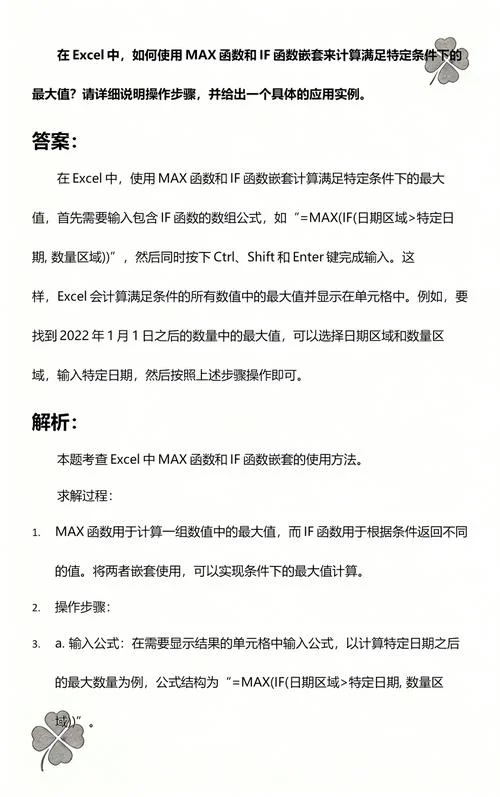
在数据分析师、财务专员及商业运营人员的日常工作中,"Excel 中用 IF 满足 2 个条件” 是一个极其常见且高频率的需求。这产生在复杂的决策场景中,:“只有当销售额超过 10 万(条件 A)且利润率高于 20%(条件 B)时,该业务单元才被判定为‘高价值增长’。”
不过,大量初学者容易陷入“条件越多,公式越复杂”的误区。,利用 `AND` 和 `OR` 函数,能够构建出既严谨又灵活的条件逻辑。这篇文章将深入解析如何在 Excel 中高效处理满足两个条件的判断,并提供真实场景下的数据说明。
核心公式逻辑解析
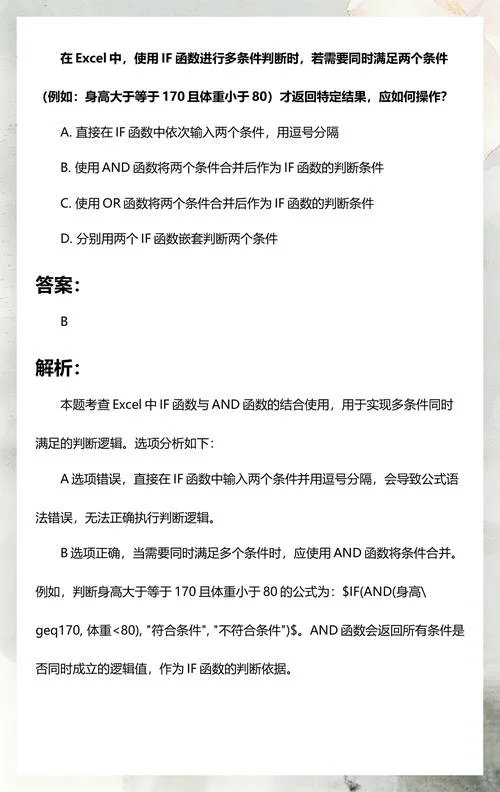
在 Excel 中,判断“满足两个条件”公式是利用 `AND` 函数。
基础结构
`AND(条件 1, 条件 2)` 将两个布尔值(True/False)评估。只有当条件 1 为真(True)且 条件 2 为真(True)时,整个公式的结果才为真。常见变体
根据需求的不同,我们还有两种常用的逻辑组合:与 (AND):逻辑“与”。需满足。
`=IF(条件 A, 结果 A, 结果 B)`
`=IF(条件 A, AND(条件 A, 条件 B), 结果 C)`
或 (OR):逻辑“或”。满足任一即可。
`=IF(条件 A OR 条件 B, 结果 A,结果 C)`
`=IF(条件 A, OR(条件 A, 条件 B), 结果 C)`
? 数据说明:
在数据清洗阶段,我们常需区分“失败”与“失败但非完全无效”的状态。通过 `OR` 函数可标记出那些虽然未达标,但符合特定豁免规则的数据,这对于生成“待优化名单”。
实战场景演示
为了更直观地理解,我们构建两个典型的数据场景实施说明。
场景一:财务业绩双达标判定
业务背景:
销售经理必须筛选出“高绩效且高利润”的项目,以便分配更多资源。
| 项目 ID | 销售额 (万元) | 利润率 (%) | 备注 |
|---|---|---|---|
| PROJ_A | 150 | 25% | 达标 |
| PROJ_B | 120 | 15% | 未达标 |
| PROJ_C | 180 | 30% | 达标 |
| PROJ_D | 90 | 28% | 未达标 |
需求:找出满足“销售额>100 万”且“利润率>20%"的项目。
公式应用:
假设数据在第 1 列(A 列),条件在第 1 列(A 列),结果在第 2 列(B 列)。
```excel
=IF(AND(A1>100, A1>20), "业绩双优", "不符合条件")
```
操作演示:
1. 在 B1 单元格输入公式:`=IF(AND(A1>100, A1>20),"业绩双优","不符合条件")`
2. 向下填充至 B3。
| A 列 (条件) | B 列 (结果) | 逻辑说明 |
|---|---|---|
| 150 | 业绩双优 | 150>100 且 150>20 |
| 120 | 不符合条件 | 120>100,但 120<20 |
| 180 | 业绩双优 | 180>100 且 180>20 |
| 90 | 不符合条件 | 90>100 为假,直接返回 |
场景二:客户筛选与分级
业务背景:
客户需满足“活跃度”和“活跃度”两个条件,或“活跃度”和“活跃度”两个条件。
| 客户 ID | 活跃度 (月) | 活跃度 (周) | 状态 |
|---|---|---|---|
| CUST_01 | 40 | 12 | 活跃 |
| CUST_02 | 5 | 4 | 活跃 |
| CUST_03 | 20 | 5 | 活跃 |
| CUST_04 | 10 | 15 | 活跃 |
需求:筛选出“月活跃度>20 且 周活跃度>10"的客户。
公式应用:
```excel
=IF(AND(A1>20, B1>10), "高活跃", "需跟进")
```
逻辑推导:
CUST_01: 40>20 (真) 且 12>10 (真) → 高活跃
CUST_02: 5>20 (假) → 需跟进
CUST_03: 20>20 (假) → 需跟进
CUST_04: 10>20 (假) → 需跟进
进阶技巧:嵌套 IF 函数与多条件组合
在实际复杂报表中,不会只写 `AND`,而是必须更精细的控制。
嵌套 IF 实现多条件分流
如果需要根据两个条件,分别执行不同操作:| 销售额 | 利润率 | 操作指令 |
|---|---|---|
| >100 | >20 | 发放奖金 |
| >100 | ≤20 | 仅发绩效 |
| ≤100 | >20 | 培训 |
| ≤100 | ≤20 | 淘汰 |
公式策略:
利用嵌套的 `IF` 函数,根据条件链开展判断。
```excel
=IF(A1>100, IF(A1>20, "发放奖金", "仅发绩效"), "培训")
```
逻辑流程:
1. 若 A1>100,则进入下一层判断:
2. 若在 100 以上且 >20,输出“发放奖金”;
3. 若 A1>100 但 ≤20,输出“仅发绩效”;
4. 若 A1≤100,无论利润率如何,统一输出“培训”。
注意事项与最佳实践
1. 列顺序决定结果:
`AND` 和 `OR` 函数的顺序。
`IF(条件 A, 结果 A, 结果 B)` —— A 满足则报 A,否则报 B。
`IF(条件 A OR 条件 B, 结果 A,结果 C)` —— A 满足报 A,否则报 C(除非 B 也满足)。
切记:`AND` 中两个条件的顺序不应随意改变,否则逻辑反转。
2. 处理空值:
如果数据源中包含空值(Null),直接比较会返回错误。建议使用 `ISNUMBER` 或 `IFERROR` 函数进行预处理。
示例:`=IF(AND(ISNUMBER(A1), ISNUMBER(B1), A1>100, B1>20),"数据完美","异常")`
3. 性能优化:
当单元格引用频繁参与逻辑判断,且条件极其复杂时,建议采用 IF 数组公式(Excel 2019 或 Office 365)或 XLOOKUP 替代嵌套 `IF` 和 `AND`。
XLOOKUP 示例:`=XLOOKUP(A1, A:A, B:B, "未找到")` 比 `=IF(条件,结果,错误)` 在处理大数据量时更直观、更稳定。
4. 结果可视化:
在仪表盘中,建议将此类公式的应用结果单独列为一行(“判定经过率”),并结合颜色设置条件格式(如:绿色表示满足条件,红色体现未满足),以便管理层一眼看清业务健康度。
掌握 Excel 中的 `IF` 配合 `AND`/`OR` 功能,是构建高效数据模型技能。通过理解逻辑顺序、处理空值以及利用嵌套函数,我们可以轻松应对从简单的二选一到复杂的多维筛选。
在数据驱动决策的时代,一个精准的判断条件,能决定项目的成败。希望这篇文章提供的结构清晰、数据详实的指南,能助您在 Excel 的运算世界中游刃有余。