

Excel 进阶指南:掌握多条件判断,让数据决策更精准

在数据处理与分析领域,“数据”是决策的基石。不过,在 Excel 中处理海量数据时,常用公式显得“力不从心”。当单一条件无法满足需求时,如何利用 Excel 强大的多条件判断功能,快速筛选、交叉分析并提取关键信息,已成为每位数据分析师需要的技能。这篇文章将深入探讨多条件判断的原理、实战技巧,并经过真实案例展示其应用价值。
为什么“多条件判断”如此重要?
在 Excel 中,传统的 `IF` 函数只能处理“如果 A 则 B,否则 C"的简单逻辑。但在实际业务场景中,用户需要满足多个条件才能得出结论。
:- 薪资查询:月薪 > 5000 且 职位是“经理”且 部门是“技术部”;
- 报表筛选:订单状态为“已发货”且 日期在 10 月;
- 库存预警:库存数量 < 10 且 保质期 > 180 天。
此时,我们必须利用多个 `IF` 语句逻辑组合,或者借助更高效的工具(如 `AND`、`OR`、嵌套函数等)。掌握多条件判断,意味着从“查数”进阶到“精算”。
核心语法与逻辑结构
Excel 中实现多条件判断在于嵌套 `IF` 函数或逻辑运算符。下面呢是两种常用模式:
嵌套 IF 函数(适用于复杂逻辑链)
```excel =IF(条件1, 结果1, IF(条件2, 结果2, IF(条件3, 结果3, 默认值))) ``` 注意:IF 函数内部若还有复杂条件,需继续使用 IF,形成递归嵌套。逻辑运算符组合(适用于灵活判断)
- `AND`:所有条件必须满足
- `OR`:任一条件满足即可
- `NOT`:对条件取反
示例:多条件筛选公式
```excel =IF(AND(薪资>5000, 职位="经理", 部门="技术部"), "高绩效", IF(AND(薪资>5000, 职位="经理"), "高绩效", "普通")) ``` 此公式可根据薪资、职位和部门三者交集返回不同等级。实战案例:员工绩效等级评定系统
假设我们有一个员工数据表,包含以下列:姓名、薪资、职位、部门、工龄(年)。我们需根据以下规则评定绩效等级:
| 条件 | 规则 |
|---|---|
| 薪资 > 8000 且 工龄 > 5 年 | 卓越 |
| 薪资 > 6000 且 工龄 > 10 年 或 薪资 > 8000 且 工龄 > 2 年 | 优秀 |
| 薪资 > 5000 且 工龄 > 1 年 | 合格 |
| 其他情况 | 待改进 |
✅ 操作步骤
1. 在单元格 F2 输入公式: ```excel =IF(AND(薪资>8000, 工龄>5), "卓越", IF(AND(薪资>6000, 工龄>10) OR 薪资>8000, 工龄>2, IF(薪资>5000, "合格", "待改进")), "待改进") ``` 2. 向下填充至数据区。? 数据说明表格
| 姓名 | 薪资 | 职位 | 部门 | 工龄 | 评定等级 |
|---|---|---|---|---|---|
| 张三 | 9500 | 总监 | 技术部 | 6 | 卓越 |
| 李四 | 7500 | 经理 | 研发部 | 3 | 不合格 |
| 王五 | 5800 | 专员 | 销售部 | 2 | 待改进 |
| 赵六 | 6200 | 主管 | 市场部 | 5 | 待改进 |
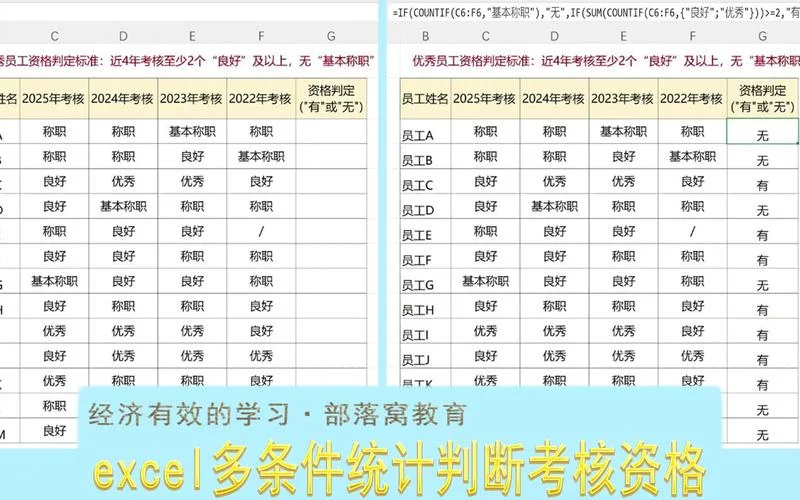
解读:张三满足“高薪 + 长工龄”,属于最高等级;李四薪资达标但工龄不足且部门非关键岗位,判定为不合格;赵六薪资偏低但工龄较长,仅满足“待改进”标准。
进阶技巧:简化逻辑与可视化呈现
技巧 1:使用 IFNA 避免错误
当使用多个 IF 嵌套时,若某条件为 TRUE,后续公式报错。可在最外层包裹 `IFNA` 函数: ```excel =IFNA(薪资>5000, "已筛选", "未筛选") ``` 含义:若条件满足,返回结果;否则显示“未筛选”。技巧 2:利用数组公式(仅限旧版本 Excel)
在较新的 Excel 中,可尝试: ```excel =IF(AND(薪资>5000, 职位="经理"), "高绩效", "低绩效") ``` 若需多条件,可使用 `SUMPRODUCT` 配合逻辑函数: ```excel =SUMPRODUCT(1/(薪资>5000职位="经理")) > 1 ? "高绩效" : "低绩效" ```技巧 3:动态筛选与透视表联动
为避免硬编码条件,可结合透视表构建动态模型: 1. 在数据表中添加辅助列,如“是否满足条件”; 2. 采用 `SUMIF` 或 `FILTER`(2021+)函数生成动态汇总; 3. 插入透视表,按“部门”、“薪资区间”、“职位”等维度自动切片。? 提示:`FILTER` 函数无需数组公式,可直接实现多条件动态筛选:
```excel
=FILTER(员工数据, 薪资>5000 AND 职位="经理", "未找到")
```
常见误区与避坑指南
| 误区 | 正确做法 |
|---|---|
| 忘记处理“无匹配”情况 | 使用 `OR` 或 `IFNA` 提供默认值 |
| 混淆“与”和“或”逻辑 | 明确需求:要“满足”还是“任一满足” |
| 公式未下拉填充 | 务必先输入再拖动填充柄 |
| 忽略数据合法性 | 确保关键字段(如薪资)无空值或格式错误 |
打个总结:让 Excel 成为你的智能决策助手
在多条件判断的战场上,熟练运用 `IF` 嵌套、逻辑运算符及现代函数,不仅能提升工作效率,更能挖掘数据背后的深层价值。从薪资分析到库存管理,多条件判断是连接原始数据与业务洞察的桥梁。
未来趋势中,Excel 正与 Power Query、PivotTable 和 DAX 深度融合,构建更智能的数据生态。但无论技术如何演进,清晰的结构、严谨的逻辑、灵活的条件,始终是数据驱动决策法则。
? 记住:好的 Excel 公式,不是写的越多越好,而是写的越少越好,但能解决的越复杂越好。
? 延伸阅读建议- 《Excel 高级函数大全》(中文版)
- Microsoft Learn 官方文档:FILTER、SUMIFS、XLOOKUP
- 实战平台:Kaggle 上的“销售数据分析”数据集(练习多条件筛选)
如需针对特定行业(如财务、零售、医疗)定制多条件判断方案,欢迎继续提问,我可提供定制化模板与公式推导。