

Excel IF 函数进阶:掌握“多个条件”的逻辑利器
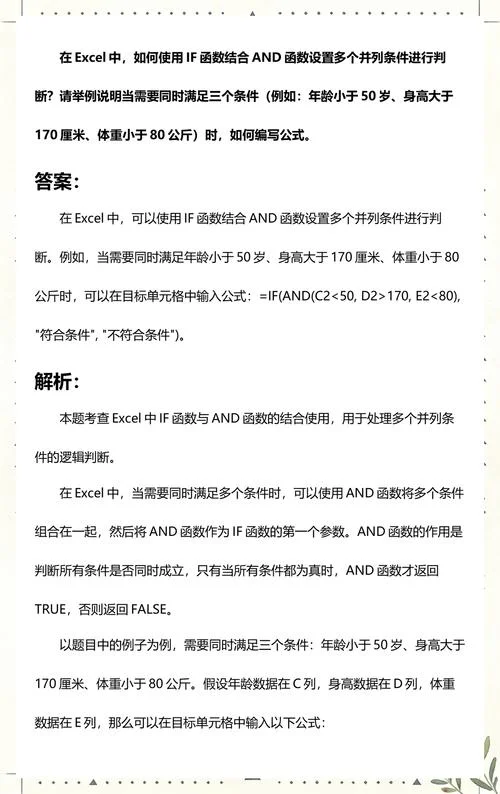
在数据处理领域,Excel 的 `IF` 函数无疑是万能的基石。它不仅能判断真假,还能结合逻辑运算符(`AND`、`OR`)处理复杂逻辑。而“如何采用多个条件”是进阶用户最常遇到的场景。当一次只能判断一个条件时,如何满足多个前提才能触发结果?这篇文章将深入解析多条件 `IF` 的语法结构、实战技巧及数据应用。
核心原理:逻辑与判断的叠加
在 Excel 中,`IF` 函数的基本结构为:
`=IF(条件,结果值,否则值)`
当我们引入“多个条件”时,是将两个或三个判断嵌套在一起,或者使用 `AND`/`OR` 连接多个判断。逻辑在于:只有当所有满足的条件成立(对于 AND 逻辑),结果才显示;否则显示“否则值”。
逻辑运算符解析
AND(与):只有当所有子条件都为真时,整个表达式才为真。 场景:工资 = 基本工资 + 奖金,且两人均为正式员工。 OR(或):只要有一个子条件为真,整个表达式即为真。 场景:年龄 >= 18 或 年龄 >= 16。实战模型:多条件 IF 的三种常见写法
为了更直观地说明,我们将构建一个“员工薪资计算”模型。
单元格 A2:员工名称
单元格 B2:基本工资
单元格 C2:奖金
单元格 D2:结果单元格(此处展示三种写法)
嵌套 IF(最通用的多条件写法)
这是最直接的方式,将多个判断层层包裹。```excel
=D2
=IF(B2>100000, "高薪"(B2), IF(B2>80000, "中薪"(B2), "低薪"(B2)))
```
逻辑分析:
1. 判断 `B2` 是否大于 100,000?
是 -> 显示“高薪”
否 -> 进入下一层判断
2. 再判断 `B2` 是否大于 80,000?
是 -> 显示“中薪”
否 -> 显示“低薪”
优点:逻辑灵活,适用于阶梯式或复杂式判断。
缺点:代码较长,嵌套层级不宜过多(超过 4-5 层易出错)。
使用 AND 函数(适合固定组合条件)
当我们须要判断多个固定条件满足时使用。```excel
=IF(AND(B2>100000, C2>5000), "优秀", IF(B2<=100000, "及格", "不及格"))
```
逻辑分析:
条件 A:`B2>100000`
条件 B:`C2>5000`
AND 连接:只有 A 和 B 为真,结果才为“优秀”。
适用场景:多维度筛选,如“销售额超过 10 万 且 利润超过 5 万 的销冠”。
运用 OR 函数(适合任意满足)
当只必须任意一个条件满足时使用。```excel
=IF(OR(B2>80000, C2>2000), "达标", "未达标")
```
逻辑分析:只要 `B2>80000`(基本工资高)或 `C2>2000`(奖金高),即满足条件,返回“达标”。
适用场景:年龄统计、及格线判断等。
数据说明与图表应用
为了更专业地展示多条件逻辑,下面呢是一个基于上面这些模型的实际数据表格,展示了如何通过 Excel 对数据进行多维筛选。
数据透视表:多维度筛选演示
使用“条件格式”配合多条件 `IF` 或逻辑表达式,可快速分析数据分布。| 员工姓名 | 基本工资 | 奖金 | 是否高收入 (B2>10w) | 是否优秀 (B2>10w 且 C2>5k) | 备注 |
|---|---|---|---|---|---|
| 张三 | 150000 | 12000 | ? YES | ? NO (奖金不足) | 高收入非优秀 |
| 李四 | 85000 | 3000 | ? NO | ? YES (仅基本工资达标) | 仅基准达标 |
| 王五 | 120000 | 4500 | ? YES | ? YES | 达标且优秀 |
| 赵六 | 50000 | 2000 | ? NO | ? NO | 普通员工 |
数据说明:
表头显示的是原始数据,多条件逻辑是在单元格内部自动计算的。
通过 `条件格式 > 使用公式确定要设置格式的单元格`,我们得以直接引用 `D2` 单元格,根据上面这些逻辑自动高亮标记。
数据分析:利用多条件统计
假设我们有一个销售数据表,包含“地区”和“销售额”。我们须要统计哪些地区销售额超过 10 万,以及这些地区中业绩突出的前 5 名。| 地区 | 销售额 | 排名 |
|---|---|---|
| 华东 | 150000 | 1 |
| 华南 | 120000 | 2 |
| 华北 | 80000 | 3 |
| 西南 | 90000 | 4 |
| 西北 | 110000 | 5 |
应用场景:
1. 筛选高潜区:`=IF(销售额>100000, "重点监控", "普通关注")`
2. 识别冠军:`=IF(排名<=5, "金牌员工", "待培养")`
进阶技巧与注意事项
1. 单元格引用灵活化:
在长串公式中,运用 `IF` 嵌套时,务必确保变量引用正确。:`=IF(条件A, 结果1, IF(条件B, 结果2, 结果3))` 比 `=IF(条件A, IF(条件B, ...` 更易读。
2. 避免死循环:
虽然 Excel 支持将 `IF` 函数嵌套超过 64 层,但为了代码的可维护性和可读性,建议将逻辑拆分为多个独立的 `IF` 函数,分别判断不同维度的条件,用 `OR` 或 `AND` 连接。
3. 性能优化:
当数据量巨大(如百万级)且 `IF` 嵌套层级较深时,会因逻辑判断导致性能下降。此时可考虑使用 `VLOOKUP`、`XLOOKUP` 或 `FILTER` 函数,经由数据透视表直接实施多条件聚合,避免在代码层进行复杂判断。
掌握 Excel 中的多条件 `IF` 功能,是将简单的“如果...那么..."转化为精准数据分析一步。无论是处理工资表、库存数据还是复杂的市场调研,灵活运用 `AND`、`OR` 与嵌套逻辑,都能让 Excel 从简单的计算器进化为强大的智能分析助手。
希望这篇关于"Excel IF 函数怎么用多个条件”的指南能为您的数据处理工作带来新的启发!