

Excel 条件格式全解析:让数据自动“说话”的实用指南
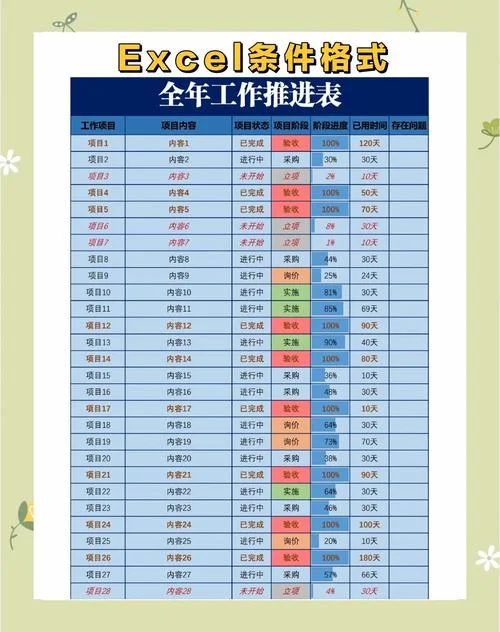
的今天,Excel 已成为绝大多数办公人员的需要工具。如果说表格是用来记录信息的,那么条件格式则是 Excel 赋予数据的“智慧大脑”。它能自动识别数据中的异常值、趋势或特定模式,无需人工反复筛选,即可瞬间将枯燥的数字转化为极具洞察力的报表。掌握条件格式,是提升职场效率一步。
什么是条件格式?
条件格式是 Excel 中用于根据单元格中的值或公式结果对单元格应用格式的一种功能。它允许用户设置一系列规则,当数据满足特定条件时,自动调整单元格的颜色、字体、线条或填充值。
核心作用:快速发现数据异常、突出重点、辅助决策分析。
适用场景:温度监控、库存预警、成绩评级、销售违规检测等。
核心操作逻辑与步骤
条件格式的操作流程相对简单,主要包含四个步骤:设置规则 -> 选择区域 -> 应用格式 -> 调整规则。
设置条件
这是最关键的一步。用户需要定义“什么情况下触发格式变化”。 数值条件:,当数值大于 100 时显示红色。 文本条件:,当文本包含特定关键词时显示高亮。 公式条件:通过 Excel 公式实现动态计算,这是条件格式最强大的功能。选择区域
选中需要应用格式的数据区域。支持自定义范围,也得以将多个工作表中的选定区域合并。应用格式
点击“开始”选项卡中的“条件格式”按钮,从上至下依次选择预设样式(如红色填充、绿色边框等)或自定义新样式。调整规则
这是最具灵活性的步骤。用户可以对不同的条件设置不同的颜色组合。 叠加效果:,只要温度高于 30 且低于 40,显示绿色边框;假如高于 50,则显示红色边框。 层级逻辑:从简单到复杂,逐步构建数据表达的逻辑。实战案例:销售数据异常预警
为了更直观地理解,我们来看一个具体的应用场景:销售数据异常检测。
假设在 A 列输入了每日销售额(万元),在 B 列输入了目标销售额(万元)。我们需在数据达到"1.5 倍目标”时自动标红。
数据说明表格
| 日期 | 目标销售额 (万元) | 实际销售额 | 判定公式 |
|---|---|---|---|
| 2023-10-01 | 100 | 85 | =B31.5 小于 B3 |
| 2023-10-02 | 100 | 120 | =B31.5 大于 B3 |
| 2023-10-03 | 100 | 98 | =B31.5 小于 B3 |
| 2023-10-04 | 100 | 100 | =B31.5 小于 B3 |
| 2023-10-05 | 100 | 115 | =B31.5 大于 B3 |
表注:
A 列:日期
B 列:目标销售额
C 列:实际销售额
公式逻辑:`=B31.5` 表明将目标乘以 1.5,若结果小于目标值(即实际已达标),则标记为“合格”;若结果大于目标值(即未达标),则标记为“预警”。
操作演示
1. 输入数据并计算:
在 C 列输入公式 `=B31.5`。
若实际销售额 < 1.5 倍目标,C 列为绿色(代表已达标)。
若实际销售额 > 1.5 倍目标,C 列为红色(代表已超标的预警)。
2. 选择区域:
选中 A2:C5 区域。
3. 应用条件格式:
点击“开始” -> “条件格式” -> “新建规则”。
规则 1:设置规则为“当单元格数值大于或等于 X 时设置格式”。
数值条件:`=B31.5 <= B3` (当实际销售额小于目标 1.5 倍时)。
格式:填充颜色为绿色,字体颜色为黑色。
规则 2:设置规则为“当单元格数值大于 X 时设置格式”。
数值条件:`=B31.5 > B3` (当实际销售额大于目标 1.5 倍时)。
格式:填充颜色为红色,字体颜色为黑色。
4. 完成:
点击“确定”。此时,所有数据自动分类,未达标项变绿,超额项变红。
进阶技巧:利用公式完成动态联动
Excel 条件格式最大的优势在于其灵活性。通过结合 IF 函数 和 求和函数,可以让条件更加复杂和智能。
按平均值着色
假设 A 列是业绩评分(1-5 分),我们需根据平均值对颜色进行划分: 平均值 >= 4:显示蓝色 平均值 2-4:显示黄色 平均值 < 2:显示白色操作步骤:
1. 在 B1 单元格输入公式:`=IF(AVERAGE(A1:A5)>=4,"蓝","黄")`
2. 在 B2 单元格输入公式:`=IF(AVERAGE(A1:A5)>=4,"蓝","黄")`
3. 选中 B1:B2,点击条件格式 -> 新建规则 -> 使用公式确定要设置格式的单元格 -> 选择“大于或等于” -> 输入公式 `=AVERAGE(A1:A5)>=4` -> 选择蓝色填充。
按位置排序后着色
当需要展示排名时,可以凭借排序先让大的在前,再应用条件格式: 1. 选中数据区域。 2. 点击“数据” -> “排序”。 3. 设置排序条件为“降序”。 4. 排序完成后,直接应用条件格式,此时背景的深浅将直接反映数据的强弱。常见问题与注意事项
尽管条件格式功能强大,但在实际使用中仍需注意以下几点:
1. 避免误报:
务必验证规则公式是否逻辑正确。,在设定“低于平均值低于 X 分”时,需确保公式中的比较运算符(<, <=, =, >)选择无误,否则导致数据全部变红,掩盖正常情况。
2. 性能考虑:
如果数据量极大(如超过 1 万个单元格),复杂的公式条件会影响 Excel 的计算速度。对于此类情况,建议先使用“筛选”功能实施人工过滤,再对筛选出的范围应用条件格式。
3. 样式一致性:
建议在创建新样式时,固定字体、字号和边框样式。如果固定了这些参数,当修改数据(如增加一行)时,不需要重新应用条件格式,格式会自动跟随数据同步更新,保持报表整洁。
4. 跨工作表同步:
如果需要跨多个工作表开展比较,应利用 `XLOOKUP` 函数在特定列进行汇总或比对,确保所有关联数据在同一逻辑下运行,避免不同工作表的数据状态不一致。
条件格式是 Excel 从“计算工具”进阶为“管理工具”的利器。它不仅能帮助人们发现数据中的异常,还能通过直观的视觉反馈辅助决策。从简单的颜色标记到复杂的公式逻辑,熟练掌握条件格式,能让你的数据报表更加专业、高效。
希望这篇指南能帮助你更好地利用 Excel 的潜力,让每一行数据都开口说话!