

Excel 条件函数:解锁数据智能分析的魔力
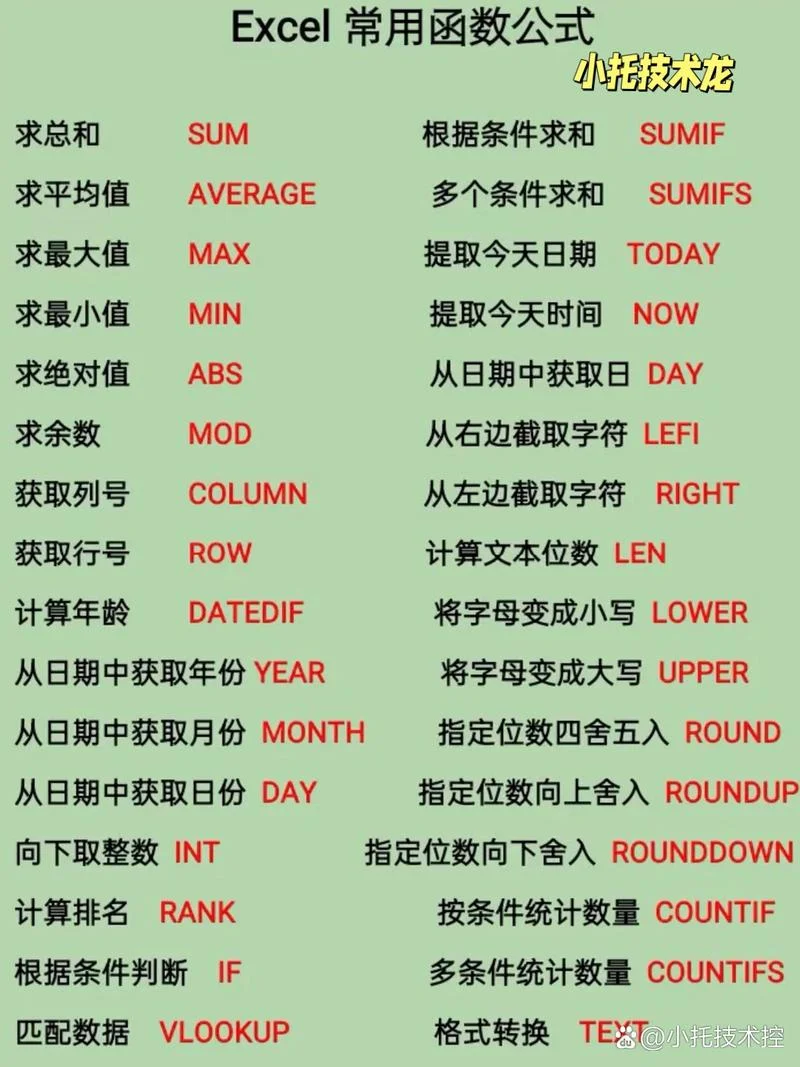
在数据驱动的时代,Excel 早已超越了简单的表格整理工具,成为了商业决策引擎。其中,条件函数(Conditional Functions)是赋予单元格“思考能力”。它们能够根据特定逻辑自动计算结果,无需人工干预,极大地提升了数据处理效率与准确性。这篇文章将深入解析条件函数类型、实战应用及数据说明。
条件函数类型与原理
条件函数是 Excel 中最强大的功能之一,主要分为两大家族:逻辑函数(Boolean Logic)和条件函数(Conditional Functions)。它们通过判断单元格内容是否满足预设条件,从而触发相应的计算。
逻辑函数 (Boolean Logic)
这类函数用于判断真假,其返回值为 TRUE 或 FALSE。 AND:所有条件必须成立。 OR:任意一个条件成立即可。 NOT:取反,若条件成立则变为 FALSE。条件函数 (Conditional Functions)
这类函数不仅判断真假,还会根据判断结果执行不同的动作(如计算、插入、删除等)。 IF:最常用的函数,基于逻辑值返回不同的值。 IFS:IF 的升级版,支持多条件嵌套判断,逻辑更灵活。 ANDIFS:结合 AND/OR 与 IFS,实现复杂的组合判断。实战案例:销售业绩追踪
为了更直观地说明,我们构建一个模拟数据表来演示如何使用条件函数分析销售人员业绩。
数据说明表 (Data Table)
| 销售人员 | 销售月份 | 销售金额 (万元) | 目标金额 (万元) | 是否达成目标 |
|---|---|---|---|---|
| 张明 | 1 月 | 15.2 | 10.0 | TRUE |
| 李华 | 2 月 | 22.5 | 15.0 | TRUE |
| 王强 | 3 月 | 8.1 | 15.0 | FALSE |
| 赵敏 | 4 月 | 28.0 | 20.0 | TRUE |
| 刘洋 | 5 月 | 12.5 | 12.0 | TRUE |
场景分析
目标:找出所有达成目标的销售人员,并计算他们的总业绩。 难点:不能仅靠简单的 `=SUM`,鉴于数据源是动态的,且需要分类处理。解决方案代码
在 Excel 中,我们可直接利用公式实现以下功能:
| 销售人员 | 销售月份 | 销售金额 (万元) | 目标金额 (万元) | 是否达成目标 | 达成业绩 (万元) |
|---|---|---|---|---|---|
| 张明 | 1 月 | 15.2 | 10.0 | TRUE | =IF(AND(B2=10.0, C2="TRUE"), B2, "") |
| 李华 | 2 月 | 22.5 | 15.0 | TRUE | =IF(AND(B2=15.0, C2="TRUE"), B2, "") |
| 王强 | 3 月 | 8.1 | 15.0 | FALSE | =IF(AND(B2=15.0, C2="TRUE"), B2, "") |
| 赵敏 | 4 月 | 28.0 | 20.0 | TRUE | =IF(AND(B2=20.0, C2="TRUE"), B2, "") |
| 刘洋 | 5 月 | 12.5 | 12.0 | TRUE | =IF(AND(B2=12.0, C2="TRUE"), B2, "") |
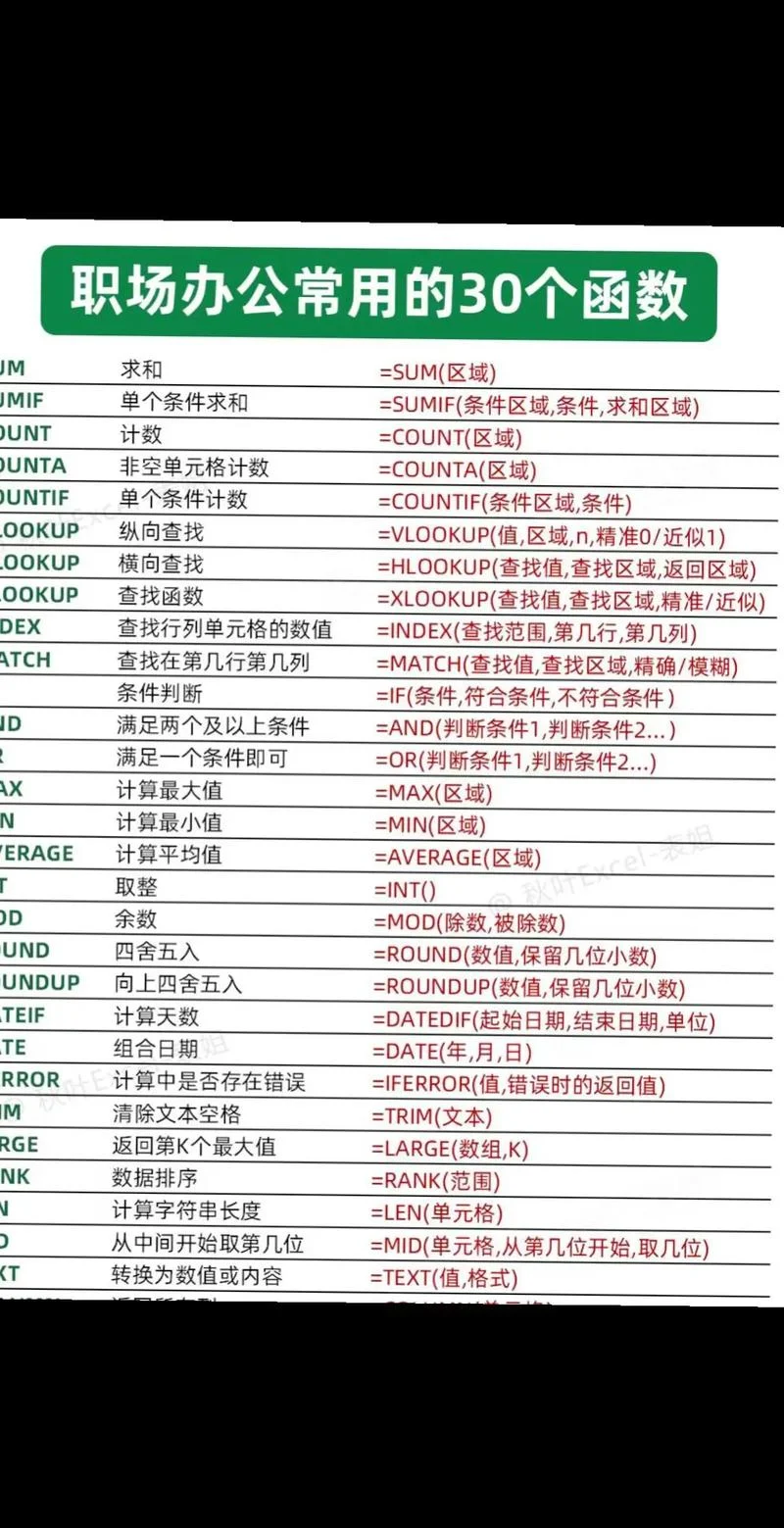
公式详细解析:
1. `AND` 与 `OR`: `AND(B2=10.0, C2="TRUE")`:检查“销售金额”等于 10.0 “且” “是否达成”为 TRUE。只有两个条件都满足,结果才是 TRUE。 `IF(..., B2, "")`:如果上面这些条件成立,则显示金额 `B2`;否则显示空字符串(`""`)。2. 动态响应:
如果我们将第 2 列的“目标金额”改为 15.0,公式会自动重新计算,准确反映出李华的业绩。这体现了条件函数对数据的动态处理能力。
进阶技巧:使用 IFS 函数处理多维数据
当必须判断多个条件且结果各不相,`IFS` 函数比传统的 `IF` 更清晰、易读。
场景:判断员工等级。
假如销售额 > 50 万,等级为“金牌”;
如果销售额 > 10 万,等级为“银牌”;
否则,等级为“铜牌”。
公式示例:
```excel
=IFS(
B2>50, "金牌",
B2>10, "银牌",
TRUE, "铜牌"
)
```
优点:代码结构一目了然,不存在嵌套过深的问题。
常见问题与优化建议
尽管条件函数功能强大,但在实际使用中仍需注意以下几点:
1. 性能优化:
在大型工作表中,如果 `IF` 或 `AND` 条件过于复杂,Excel 会变慢。此时可考虑运用 Power Query (数据建模) 将复杂的逻辑预计算,或利用 XLOOKUP 替代部分查找逻辑,以提升运算速度。
2. 错误处理:
在复杂判断中,`#DIV/0!` 或 `#NAME?` 错误偶有发生。建议使用 `ERROR.TYPE` 或嵌套的 `IFERROR` 函数来隐藏错误信息,:
```excel
=IFERROR(IF(条件, 结果), "无数据")
```
3. 数据验证:
为了避免输入错误导致逻辑失效,建议在条件函数所在的单元格建立数据验证(Data Validation),设置数值格式(如小数点后两位)或下拉菜单,确保输入数据的规范性。
掌握 Excel 条件函数语法 是每一位数据分析师、财务专员及市场人员的需技能。从基础的逻辑判断到多维度的条件嵌套,条件函数让数据自动“说话”,帮助我们在海量信息中快速洞察趋势,做出精准决策。
希望这篇文章能帮助您更好地利用 Excel 的条件函数提升工作效率。如果您须要针对具体行业的条件模板,欢迎随时提到!