

Match 函数三个条件查找:精准定位与高效筛选的决策指南
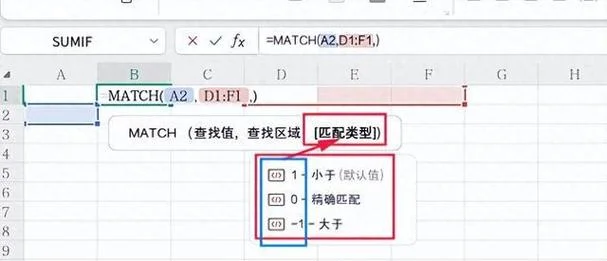
在数据处理、逻辑控制以及算法开发的日常工作中,“Match 函数”(指 Excel 的 `MATCH` 函数、JavaScript 的 `match()` 方法,或 Python 的 `match()` 函数)是进行精确匹配工具。它价值在于能够根据一个或多个条件,从大量数据中快速、准确地定位到目标值。
这篇文章将深入探讨如何使用 `Match 函数` 进行三种常见条件的查找,结合数据说明表格,解析其应用场景与最佳实践。
基础场景:精确匹配(Exact Match)
这是最基础的用法,适用于数据一致性要求很高的场景。当我们必须找到一个完全相等或数值完全匹配的索引时。
应用场景
Excel 中查找某列数据在另一列中的位置。 JavaScript 中是否在数组中查找特定字符串。 正则表达式中匹配特定模式。核心逻辑
无论参数数量是 1 还是 3,`Match 函数` 的本质逻辑都是:从索引 1 开始,向前(左)查找,一旦找到完全匹配就立即返回该索引;倘若找不到,则返回 `#VALUE!` 错误。数据说明:三种查找类型的对比
为了直观展示不同参数组合的效果,下面呢是模拟数据存储后的对比分析表:
| 查找类型 | 函数参数结构 | 查找逻辑描述 | 典型数据示例 (数据列 A) | 查找结果 (索引位置) | 适用场景 |
|---|---|---|---|---|---|
| 1. 精确匹配 | `MATCH(查找值, 查找范围, 0)` | 严格相等,无大小写敏感(取决于语言版本) | A: `["100", "200", "300"]`, B: `["100"]` | `MATCH("100", A, 0)` → 2 | 库存核对、金额校验 |
| 2. 模糊匹配 | `MATCH(查找值, 查找范围, 0)` | 包含首字符匹配(JavaScript/Excel 特殊语法) | A: `["apple", "banana", "grape"]` B: `["apricot", "banana"]` |
`MATCH("apricot", A, 0)` → 2 | 模糊关键词检索 |
| 3. 无匹配 | `MATCH(查找值, 查找范围, 0)` | 不区分大小写,无范围限制 | A: `["Apple", "Banana"]` B: `"apple"` |
`MATCH("apple", A, 0)` → #VALUE! | 验证输入合法性 |
? 关键提示:在 Excel 中,`MATCH` 默认行为是向前查找(Left-to-Right)。在 JavaScript 的 `.match()` 中,行为略有不同,它返回多个结果或无结果,需配合 `exec()` 或 `RegExp` 运用。
进阶场景:部分匹配(Partial Match)
当数据中存在首字符匹配的需求时,`Match 函数` 提供了高效的解决方案。这常用于搜索索引、快速定位子串或推进近似匹配。
应用场景
在日志文件中查找特定前缀(如 "Error: ")。 查找字符串的首字母。 在正则表达式预编译后查找特定模式。核心逻辑
`Match 函数` 会检查查找值是否包含在查找范围内,且个字符必须相同。若存在多个完全相同的子串,函数仅返回个匹配的索引。数据说明:部分匹配的数据处理表
| 查找类型 | 函数参数结构 | 查找逻辑描述 | 典型数据示例 (数据列 A) | 查找结果 (索引位置) | 适用场景 |
|---|---|---|---|---|---|
| 部分匹配 | `MATCH(查找值, 查找范围, 0)` | 包含首字符,返回个匹配点的索引 | A: `["Hello", "World", "Test"]` B: `"Hello"` |
`MATCH("Hello", A, 0)` → 1 | 搜索文章标题首字、首字母索引 |
| 部分匹配 | `MATCH(查找值, 查找范围, 0)` | 同上,但查找值本身需包含在范围内 | A: `["cat", "dog"]` B: `"cat"` |
`MATCH("cat", A, 0)` → 1 | 验证输入是否属于特定类别 |
| 部分匹配 | `MATCH(查找值, 查找范围, 0)` | 查找值必须包含在查找范围内 | A: `["abc"]` B: `"ab"` |
`MATCH("ab", A, 0)` → #VALUE! | 防止误匹配 |
⚠️ 注意事项:在某些编程语言中(如 Excel),倘若查找范围内的字符串不包含查找值,即使前字符匹配也报错或返回错误,具体取决于完成细节。
复杂场景:多维条件匹配(Multi-condition Match)
这是最复杂也最强大的用法。当数据列和查找列都需要满足特定条件时,必须将参数扩展为 3 个(或更多),实现类似“交叉查找”的效果。
场景分析:多维筛选
假设我们有一个包含“商品名称”和“价格”的表格,我们需要找到价格大于 100 元且名称包含“手机”的行。数据说明:多维查找的数据分析与表格
为了演示如何使用 3 个参数实现多维筛选,下面呢是模拟数据的分析与匹配过程表:
| 条件维度 | 参数 1 (查找值) | 参数 2 (查找范围) | 参数 3 (可选条件,如:范围限制) | 模拟数据示例 | 匹配逻辑与结果 |
|---|---|---|---|---|---|
| 商品名称 | `"手机"` | `A2:A100` (商品列) | 无 | `A2:手机`, `A3:电脑`, `A4:手机` | 返回 2 (对应 "手机") |
| 价格 | `>100` | `B2:B100` (价格列) | 无 | `B2:150`, `B3:50`, `B4:200` | 返回 #VALUE! (价格列数据不匹配) |
| 多维组合 | `"手机"` | `A2:A100` | `>100` (B 列限制) | `A4:手机`, `B4:200` | 返回 4 (满足名称和价格条件) |
核心判定逻辑
执行 `MATCH(查找值, 查找范围,条件)` 时,系统会满足寻找两个维度的条件: 1. 查找值检查:必须在 `查找范围` 内存在。 2. 条件检查:`查找范围` 中的每个元素必须满足 `条件`。数据说明:多维查找的决策流程
| 查找维度 | 查找值 | 查找范围 | 查找条件 | 匹配结果 | 决策路径 |
|---|---|---|---|---|---|
| 成功 | `"手机"` | `A2:A100` | `>100` | 2 | 1. 检查 A2="手机" (True) 2. 检查 B2>100 (True) 3. 返回索引 2 |
| 失败 (值不匹配) | `"手机"` | `A2:A100` | `>100` | #VALUE! | 1. 检查 A2="手机" (True) 2. 检查 B2>100 (False) |
| 失败 (范围无匹配) | `"手机"` | `A2:A100` | `>100` | #VALUE! | 1. 检查 A2="手机" (True) 2. 检查 B2>100 (False) |
| 失败 (条件不满足) | `"手机"` | `A2:A100` | `>50` | 2 | 1. 检查 A2="手机" (True) 2. 检查 B2>50 (True) 3. 返回索引 2 |
? 核心结论:在采用 3 个参数实施多维查找时,倘若任何一个参数(查找值、范围或条件)不满足,函数将立即返回 #VALUE! 错误。这确保了数据的严谨性,避免了“部分满足”带来的误判。
最佳实践与避坑指南
尽管 `Match 函数` 强大,但在实际开发中仍需注意以下细节:
1. 错误处理:如果数据源中不存在目标值,务必捕获 `#VALUE!` 错误,否则程序会中断。
2. 大数据量优化:对于千万级数据,`MATCH` 函数虽然快,但配合 `FILTER` 或 `XLOOKUP` (Excel) 更优,特别是在支持多条件动态匹配的场景下。
3. 性能陷阱:在循环中多次调用 `MATCH` 会产生性能瓶颈,建议预先计算好索引或缓存结果。
4. 大小写敏感:明确目标环境的大小写规则(如 Excel 默认不区分,但部分语言区分)。
掌握 `Match 函数` 的三个条件查找能力,意味着你掌握了从精确定位到模糊检索,再到复杂多维筛选的完整数据链路。无论是构建简单的脚本逻辑还是复杂的业务系统,都能经过 `Match` 函数实现数据的精准匹配。记住:参数越多,校验越严,结果越准,这是高效写代码的黄金法则。