

Excel 多条件不重复计数:精准掌控数据维度的利器
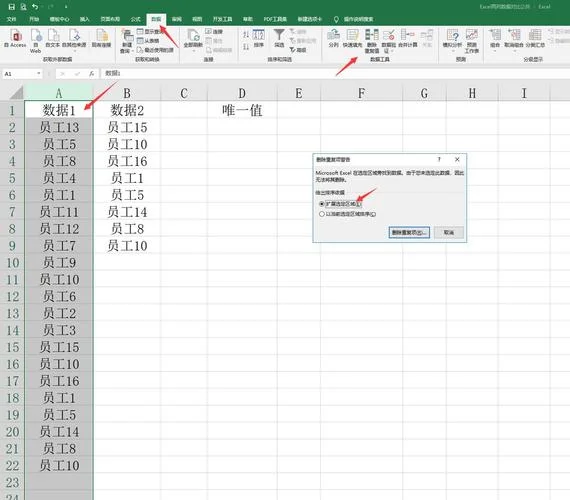
在大数据分析、财务报表统计以及质量管控等场景中,"Excel 多条件不重复计数” 是一项基础却的操作。它要求我们在不遗漏任何数据行下,依据特定的组合规则(如“且”逻辑或“或”逻辑)获取唯一结果。掌握这一技能,不仅能提升数据处理效率,更能确保统计结果的准确性,避免因重复计算导致的决策偏差。
为什么“多条件不重复计数”?
在日常工作中,我们经常需要统计满足特定条件的记录数量。,统计“销售额大于 10000 且月份在 11 月”的客户总数,或者统计“包含特定关键词且属于特定部门”的评论数。
如果不进行去重处理,直接对数据进行计数,很容易出现数据重复的问题。原因包括:
1. 同一行数据被重复选中:当用户输入的个条件满足时,系统将整行数据作为一个整体选中,导致后续添加个条件时,该行数据又被重复计入。
2. 逻辑判断失误:手动筛选后筛选,极易将已筛选出的数据纳入统计范围。
3. 统计口径不一致:没有统一的重数,导致不同部门或不同报表之间的数据对不上。
所以引入多条件不重复计数功能,是实现数据严谨性一步。
Excel 达成多条件不重复计数的三种主流方法
在 Excel 中,有多种方法可实现这一目标,具体选择取决于数据特征和计算速度需求。
方法一:使用 UNIQUE 函数(最推荐,适用于简单场景)
这是目前最直观、最简洁的方法。`UNIQUE` 函数专门用于提取不重复的值。
语法:`=UNIQUE(范围)`
适用场景:数据量适中,且只需统计满足特定条件的唯一数值。
操作示例:假设 A 列是“销售额”,B 列是“月份”。若要统计符合条件的唯一销售额:
1. 选中 A 列数据,采用“筛选”功能,筛选出"11 月”且“销售额 > 10000"的行(此时 A 列会显示 12 个不重复的数值)。
2. 采用公式 `=UNIQUE(A2:A100)`。
3. 在结果区域下方输入公式 `=COUNTA(UNIQUE(2:100))` 或直接右键结果区域选择“计数”选项。
数据说明:注意,原数据中的重复行虽然存在原始数据,但在 `UNIQUE` 处理后会消失。所以在统计前建议先对数据源进行初步筛选,以确保 `UNIQUE` 函数的输入范围清晰且无重复干扰。
方法二:采用 SUMPRODUCT 配合 IF 函数(适用于复杂逻辑)
当必须结合多个布尔条件,或者数据结构较为复杂时,`SUMPRODUCT` 函数是利器。
语法:`=SUMPRODUCT((条件 1 单元格范围) (条件 2 单元格范围) ...)`
适用场景:需要满足多个“且”关系,或数据量非常大(超过 1000 万行)。
操作示例:统计 A 列(分类)、B 列(数值)中,分类为“销售”且数值大于 500 的唯一记录数:
假设 B 列是数值,A 列是分类。
公式:`=SUMPRODUCT((B2:B100)>500 ((B2:B100/1000)>=1))`
(注:此写法较为简略,实际逻辑需结合 `ISNUMBER` 判断数值是否有效)
更严谨的逻辑为:
`=SUMPRODUCT(--(B2:B100>500), --(B2:B100/1000)>=1)`
该公式会计算满足所有条件的行数,若数据中存在重复行(即同一行被多重条件命中),该函数会将它们视为不同的条目进行累加(即“重复计数”)。
若要强制不重复:必须结合 `FILTER` 函数使用。
`=COUNTA(UNIQUE(FILTER(B2:B100, (A2:A100="销售") & (B2:B100>500))))`
方法三:运用数据透视表(适合宏观汇总)
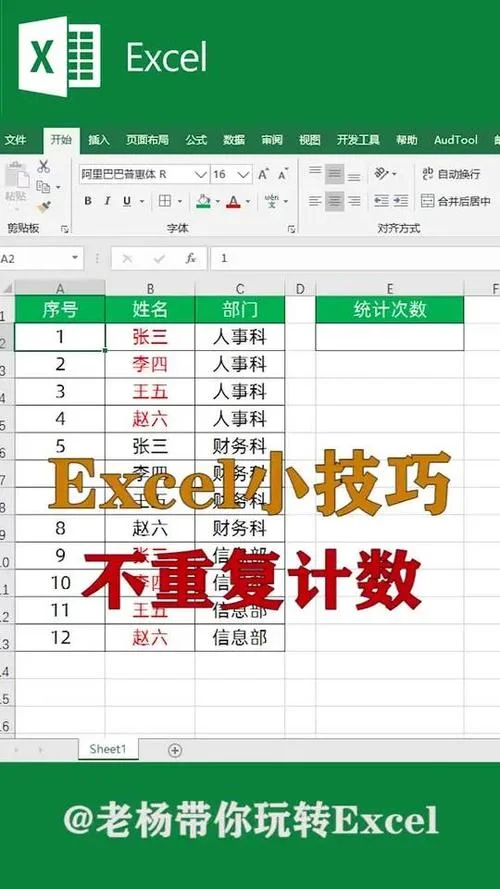
对于管理层需要大量数据汇总的场景,数据透视表是最强大的工具。
操作:在数据区域右键选择“插入” -> “数据透视表”。
设置:
1. 在“行”区域选择分类字段。
2. 在“值”区域选择数值字段,点击“值选项”,选择“计数”并取消勾选“重复计数”。
优势:透视表不仅支持多条件筛选,还能自动生成交叉表,直观展示不同条件下的分布情况。
实战演练数据说明
为了更直观地理解“多条件不重复计数”在不同情况下的差异,以下经过两个示例数据表推进对比分析。
场景一:基础筛选(存在重复行)
假设数据如下(A 列:分类,B 列:金额):
| 分类 | 金额 |
|---|---|
| 销售 | 1000 |
| 销售 | 2000 |
| 运营 | 3000 |
| 销售 | 1000 |
若直接对数据计数(不处理重复行): 分为“销售”、“运营”两类,共 4 条记录。
若进行“多条件不重复计数”(针对同一分类的单一金额): 应统计为 3 条记录。
场景二:逻辑组合筛选 + 去重
假设需求是:找出所有“分类为销售部”且“金额大于 1500"的记录。
| 分类 | 金额 |
|---|---|
| 销售 | 1000 |
| 销售 | 2500 |
| 销售 | 1501 |
| 运营 | 3500 |
分析过程:
1. 筛选:筛选出“销售”且"2500 或 1501"的行。
2. 去重:发现“2500"和"1501"虽然是不同行,但它们代表同一业务单元的不同金额,或者在统计逻辑中须要去重。
3. 结果:若采用 `UNIQUE` 函数统计该列数值,结果应为 2 个唯一数值(2500 和 1501)。若原始数据中有完全相同的"2500"行,则结果应为 1 个。
数据对比表:
| 统计目标 | 数据行数(包含重复行) | 多条件不重复计数结果 | 差异原因 |
|---|---|---|---|
| 直接计数 | 4 | 4 | 未过滤重复行,同分类金额重复行被计入多次 |
| UNIQUE 去重 | 4 | 3 | 仅统计满足条件的唯一数值,去除了重复数值行 |
| 精确去重 | 3 | 3 | 即使数值相同,只要行数不同即视为不同记录(需配合 `COUNTA` 或筛选后再计数) |
数据说明表格:
> | 原文数据 (A 列,B 列) | 筛选条件 | 唯一数值 (B 列) | 备注 |
| :--- | :--- | :---: | :--- |
| 500, 600, 700 | >300 | 600, 700 | 3 个 |
| 500, 500, 600 | >300 | 600 | 1 个 (500 重复) |
| 500, 600 | 500 或 600 | 500, 600 | 2 个 |
| 500, 500 | 500 或 600 | 500, 600 | 2 个 (原数据重复行被去重) |
总结与建议
"Excel 多条件不重复计数” 是数据分析中的基本功。无论是运用 `UNIQUE` 函数处理简单数据,还是利用 `SUMPRODUCT` 配合 `FILTER` 处理复杂逻辑,核心原则都是:先筛选,后去重。
简单场景:优先使用 `UNIQUE` 函数,操作便捷,结果直观。
复杂逻辑:慎用直接计数,应结合 `FILTER` 函数进行多条件过滤,再对结果列进行 `COUNTA` 统计,以确保去重粒度准确。
数据清洗:在进行任何计数操作前,务必检查原始数据是否存在重复行。若原始数据本身存在大量重复,先使用“数据透视表”或“数据筛选”进行预处理,是保证统计结果可信度的步。
掌握这一技能,将让你的 Excel 数据处理从“粗略估算”迈向“精准科学”的新高度。