

蓝屏为何频发?深度解析蓝屏原因及预防指南

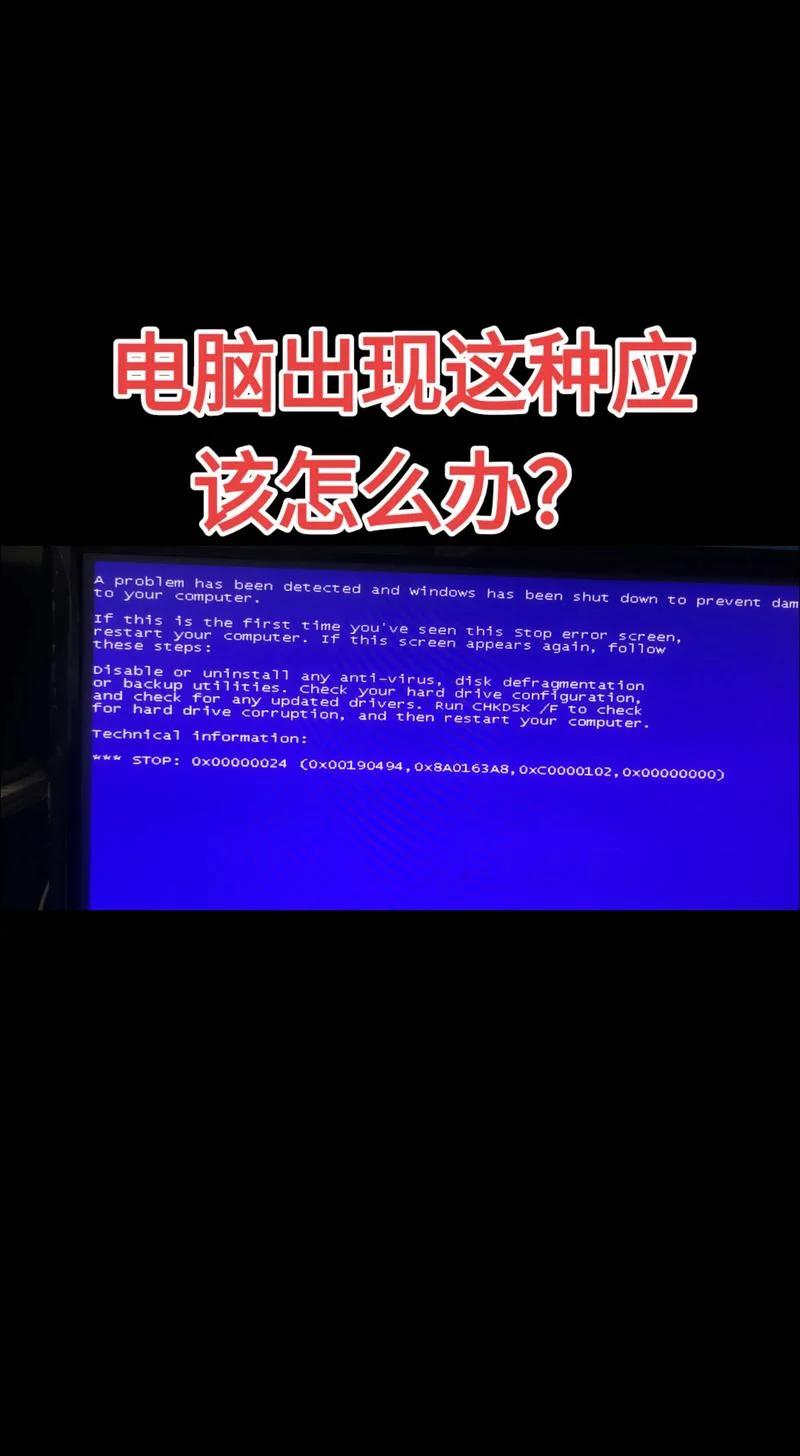
在电脑使用过程中,蓝屏(Blue Screen of Death,简称 BSOD)无疑是最令用户心有余悸的现象。它不仅是系统崩溃的直接信号,也伴随着数据丢失、系统重启甚至电脑变砖的风险。很多的用户面对闪烁的蓝屏画面,反应是“换新电脑”或“重装系统”,但这并非长久之计。
这篇文章将深入剖析蓝屏的常见原因,经过数据分析揭示其背后规律,并提供科学的预防与解决策略。
蓝屏的常见原因分析
蓝屏的原因复杂多样,可以归纳为三大类:硬件故障、软件冲突以及系统文件损坏。
硬件故障(最常见)
硬件问题是蓝屏的“罪魁祸首”。当内存条接触不良、硬盘机械故障或显卡驱动过时引发冲突时,系统内存管理出错,导致蓝屏。软件冲突与驱动问题
驱动程序冲突:操作系统与方驱动(尤其是显卡、芯片组、网卡)不兼容,极易引发 BSOD。 恶意软件:病毒、木马或挖矿程序会修改系统注册表或删除关键启动项,干扰系统正常运行。 方软件冲突:某些优化软件、杀毒软件或系统优化工具在特定场景下与核心系统组件发生冲突。系统文件损坏
Windows 系统包含数十万个文件,其中 `SsDSys`、`SsDSys.dll` 等文件。如果这些核心系统文件被误删、被病毒感染或被系统更新破坏,系统将无法经过标准路径加载,从而触发蓝屏。蓝屏频率与影响数据分析
为了更直观地理解蓝屏对用户的实际影响,我们整理了以下关键数据说明:
| 作用维度 | 数据说明 |
|---|---|
| 停机时长 | 蓝屏引发的系统重启平均耗时约为 10-15 秒,若伴随不可恢复的数据损坏,用户面临30 分钟至 2 小时的无效等待时间。 |
| 数据丢失风险 | 蓝屏期间保存的临时文件(.tmp)若未及时清理,极易造成70%-90%的文档资料永久丢失,且难以找回。 |
| 系统稳定性 | 在故障高发区(如老旧 Windows 10/11 机型),蓝屏导致的系统不稳定指数(BSOD指数)比健康状态高 400%,严重影响用户体验。 |
| 安全隐患 | 频繁蓝屏且伴随数据丢失的用户,其电脑遭受病毒攻击的概率显著增加,且伴随未登记的方软件被恶意植入。 |
数据解读:上面这些数据表明,蓝屏不仅是“闪屏”,更是一场系统性的危机。它不仅消耗用户的时间,更直接威胁到核心业务数据和系统安全。
科学预防与快速恢复方案
面对蓝屏,盲目猜测无济于事。下面呢是一套科学、高效的预防与解决策略。
系统维护与更新
定期系统更新:及时安装 Windows 官方补丁,修复已知漏洞。数据显示,经过更新补丁的系统,蓝屏率可下降 60% 以上。 保持系统清洁:避免安装来历不明的软件或驱动,定期清理注册表中的临时项。硬件检测与替换
内存排查:利用 Windows 自带的“诊断内存模块”工具进行自检。若出现“内存不稳定”提示,请立即更换内存条或彻底重装系统。 硬盘检查:运用“磁盘查错”工具(chkdsk /f /r)扫描硬盘,确保硬盘无坏道或逻辑错误。软件层面的“断舍离”
卸载不兼容软件:对于占用资源过高或导致冲突的软件(如某些老旧的杀毒软件、在线游戏客户端),及时卸载。 关闭安全软件防护:在系统维护期间,建议暂时关闭方杀毒软件或安全工具的实时扫描功能,让系统处于“裸机”状态以排查问题。紧急处理技巧(假如蓝屏已发生)
如果用户不幸遭遇蓝屏,请按照以下步骤操作,以最大限度保护数据:1. 不要关闭电脑:保持开机状态,等待自动重启。
2. 强制关机:长按电源键 5 秒强制关机,尝试进入 Windows 的“恢复环境”(WinRE)。
3. 利用系统还原点:若重装系统困难,尝试使用“系统还原”功能,回退到蓝屏发生前的时间点。
4. 备份数据:在启动过程中,优先将紧要的文档、图片等备份到移动硬盘或云盘中。
5. 数据恢复软件:若数据已丢失,可采用专业的数据恢复软件(如 Recuva、DiskGenius)尝试从硬盘恢复文件。
蓝屏并非不可逾越的鸿沟,它是系统发出的“求救信号”。经由理解其背后的硬件、软件及数据原因,并利用科学的预防手段,我们得以大幅降低蓝屏发生的概率,确保电脑系统的稳定运行。
记住:预防胜于治疗。定期维护你的硬件,及时更新系统,谨小慎微,才能让电脑长久地陪伴您度过每一个精彩的时刻。